Dire qu’il suffit d’un clic pour obtenir la réponse serait excessif, mais vérifier si votre ordinateur embarque un SSD ou un disque dur classique n’a rien d’un casse-tête. Trois méthodes simples, accessibles à tous, permettent de lever le doute rapidement sous Windows 10.
Repérer facilement si votre PC utilise un SSD ou un disque dur mécanique
La nature du disque de stockage installé dans votre ordinateur, SSD (Solid State Drive) ou HDD (disque dur mécanique), influence bien plus qu’on ne l’imagine la vitesse de démarrage, la réactivité et même l’autonomie. Le disque dur traditionnel a beau être plus abordable à l’achat, il ralentit vite la moindre opération. À l’inverse, le SSD s’impose par sa rapidité, sa résistance aux chocs et sa sobriété énergétique. Passons en revue les différentes façons de déterminer précisément le type de disque installé sur votre machine.
Identifier le type de disque via l’outil de défragmentation
La méthode la plus directe consiste à utiliser l’outil d’optimisation des disques, intégré à Windows. Voici comment procéder :
- Effectuez un clic droit sur le bouton Démarrer et sélectionnez « Défragmenteur et optimiser les lecteurs ».
- Dans la fenêtre qui s’ouvre, tapez dfrgui si besoin et validez.
- Sur l’écran affiché, la colonne « Type de support » indique clairement si vous avez affaire à un SSD ou à un disque dur classique.
Cette méthode visuelle donne une réponse immédiate, sans jargon technique inutile.
Vérifier la présence d’un SSD ou d’un HDD avec PowerShell
PowerShell, cet outil puissant de Windows 10, permet d’obtenir l’information en quelques secondes. Voici comment s’y prendre :
- Faites un clic droit sur le bouton Démarrer et choisissez « Windows PowerShell (Admin) ».
- Dans la fenêtre PowerShell, saisissez la commande Get-PhysicalDisk et validez avec la touche Entrée.
- La liste qui s’affiche indique pour chaque disque la nature du support dans la colonne « Type de support ».
En deux commandes, le mystère est levé : SSD ou HDD, la ligne s’affiche sans détour.
Obtenir des détails via les informations système
Pour ceux qui veulent aller plus loin et obtenir un panorama complet du matériel, l’écran Informations système regorge de détails. Suivez ces étapes :
- Cliquez avec le bouton droit sur le bouton Démarrer et sélectionnez « Exécuter ».
- Tapez msinfo32.exe puis validez.
- Dans la fenêtre ouverte, naviguez jusqu’à Composants > Stockage > Disques. La section à droite présente une foule d’informations sur chaque disque.
Notez que dans certains cas, la mention « Disque dur fixe » apparaît, sans préciser s’il s’agit d’un SSD ou d’un disque mécanique. Dans ce cas, privilégiez les deux premières méthodes pour obtenir une réponse claire.
Pourquoi adopter un SSD interne pour donner un nouveau souffle à votre ordinateur ?
Maintenant que l’identification du type de stockage ne vous pose plus de problème, reste une question de fond : faut-il remplacer votre disque dur classique par un SSD ? Lorsqu’un PC commence à ralentir, que chaque application met des plombes à se lancer, le SSD n’est pas qu’une option séduisante : il devient la solution naturelle pour retrouver confort et rapidité.
Ce qu’un SSD interne change vraiment au quotidien
Installer un nouveau disque dur SSD à la place d’un HDD transforme radicalement l’expérience utilisateur. Démarrage du système en quelques secondes, ouverture instantanée des logiciels, transferts de fichiers accélérés : le gain de temps saute aux yeux. On passe d’un ordinateur qui s’essouffle à une machine qui réagit au quart de tour. Ce n’est pas un simple détail, c’est tout votre rapport à l’informatique qui s’allège.
Bien choisir son SSD interne : que regarder avant d’acheter ?
Avant de foncer sur le premier modèle venu, prenez en compte plusieurs critères. La capacité dépend de vos usages : pour stocker beaucoup de jeux ou de vidéos, mieux vaut viser plusieurs centaines de gigaoctets, voire un téraoctet. Le type de connexion joue aussi : les SSD au format SATA s’adaptent à la majorité des PC, tandis que les modèles NVMe offrent des vitesses encore supérieures, à condition que votre ordinateur soit compatible. Quelques minutes de vérification vous éviteront bien des surprises.
Remplacer soi-même son HDD par un SSD : mode d’emploi
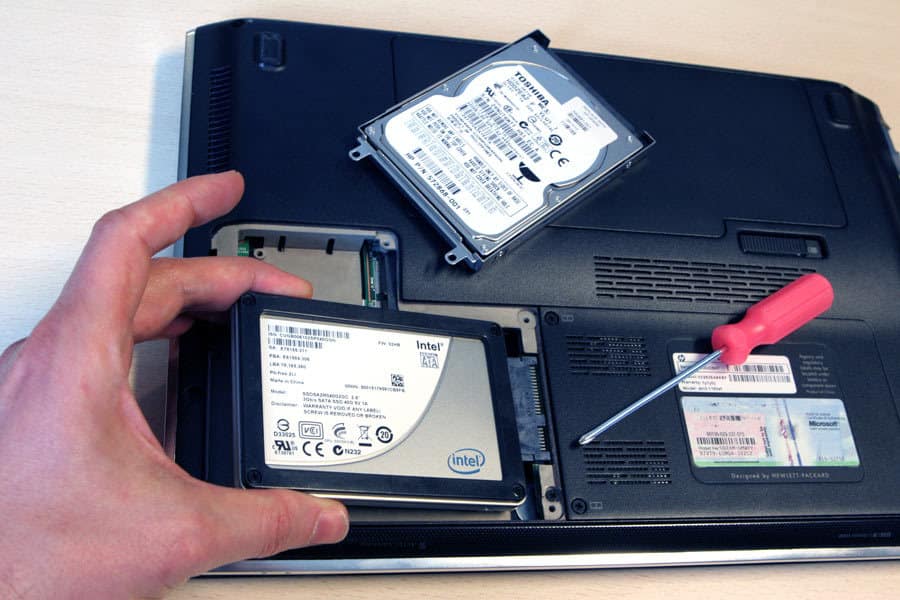
Changer de disque dur n’a rien d’une opération réservée aux initiés. Avec un minimum d’outillage et un tutoriel bien fait, le remplacement s’effectue en douceur : clonage des données, installation du nouveau disque, redémarrage et le tour est joué. Si l’idée d’ouvrir votre ordinateur vous refroidit, sachez que de nombreux spécialistes proposent ce service en boutique. Résultat : un PC métamorphosé, prêt à tenir la distance pour plusieurs années encore.
La différence entre un ordinateur qui piétine et un système qui répond instantanément commence souvent par ce détail : le choix du disque. À chacun d’oser le changement pour retrouver une machine à la hauteur de ses attentes.