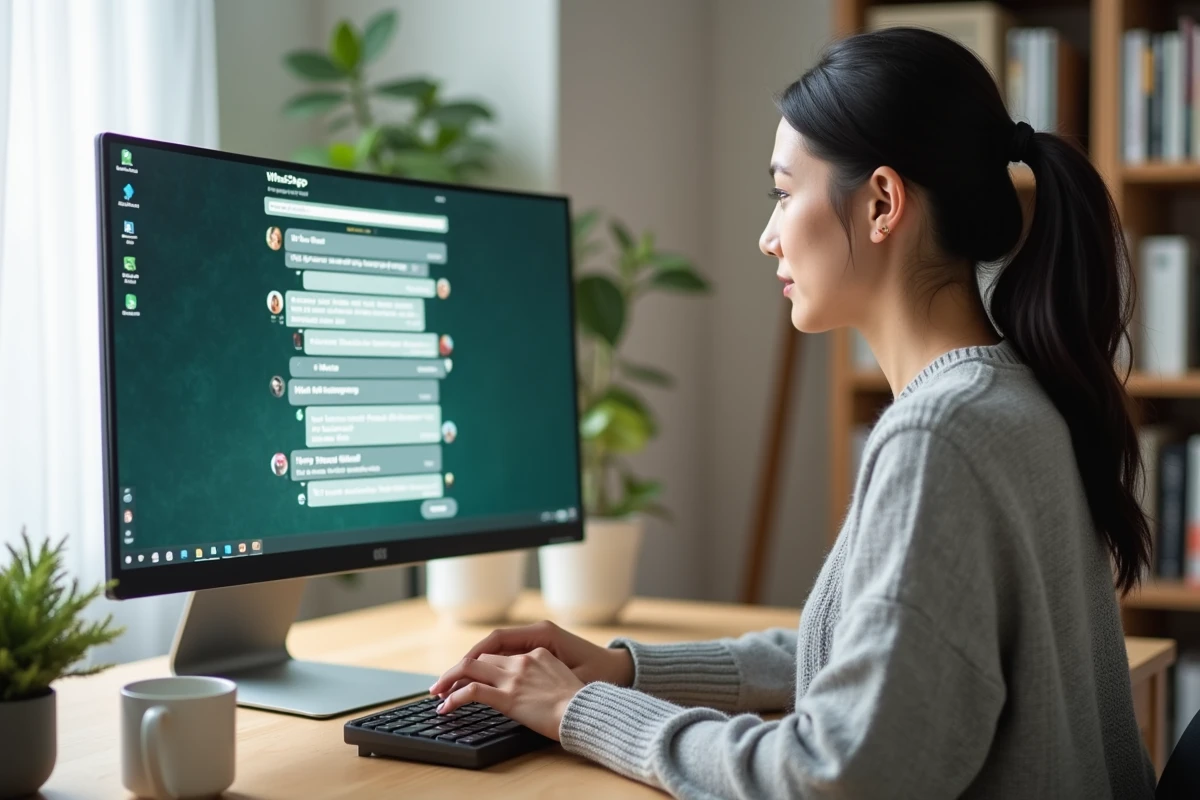
WhatsApp Web repose sur une architecture client miroir qui synchronise les conversations entre le téléphone et le navigateur. Depuis le déploiement du mode multi-appareils, le fonctionnement a radicalement changé : le navigateur maintient sa propre connexion aux serveurs de WhatsApp, sans transiter en permanence par le smartphone. Nous détaillons ici les aspects techniques et les usages avancés que les guides classiques laissent de côté.
Architecture multi-appareils de WhatsApp Web : ce qui a changé
Avant le multi-appareils, WhatsApp Web fonctionnait comme un simple relais. Chaque message transitait par le téléphone, qui devait rester connecté au réseau. Une coupure Wi-Fi ou un téléphone éteint suffisait à interrompre la session sur l’ordinateur.
Le modèle actuel attribue à chaque appareil lié (navigateur, application de bureau, tablette) une clé de chiffrement propre. Le smartphone n’a plus besoin d’être en ligne en continu. La synchronisation s’opère lors de la reconnexion, ce qui permet de travailler sur PC pendant plusieurs jours sans rallumer le mobile.
Cette architecture impose une limite : un maximum de quatre appareils liés simultanément, en plus du téléphone principal. Au-delà, il faut délier un appareil existant pour en ajouter un nouveau. C’est un point à anticiper pour les équipes qui partagent un même numéro professionnel.

Connecter WhatsApp Web sur PC via navigateur ou application
Deux méthodes coexistent pour utiliser WhatsApp sur un ordinateur, et le choix n’est pas anodin.
Connexion par navigateur sur web.whatsapp.com
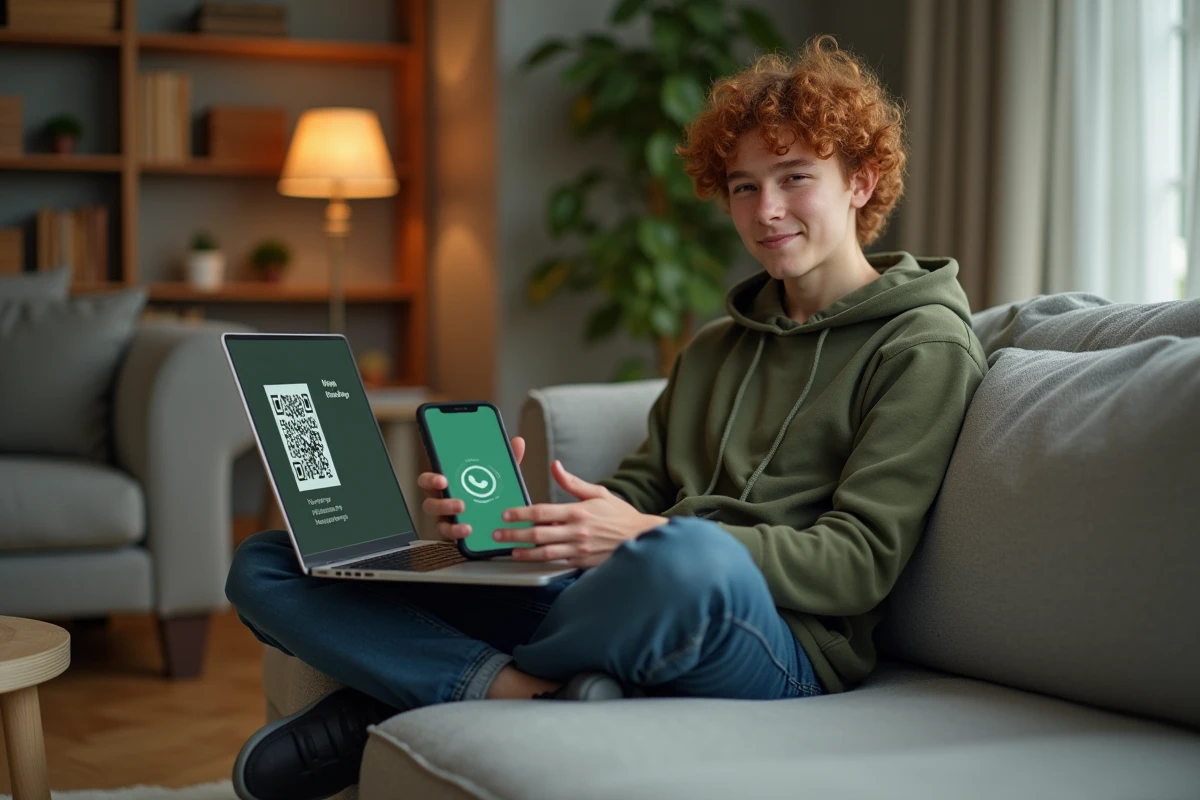
Ouvrez web.whatsapp.com dans Chrome, Firefox, Edge ou Safari. Un code QR s’affiche. Sur le téléphone, accédez aux paramètres de WhatsApp, puis « Appareils liés », et scannez le code. La session s’ouvre en quelques secondes.
Le navigateur stocke un jeton de session dans un cookie. Si vous videz vos cookies ou utilisez la navigation privée, la session sera perdue et il faudra rescanner le code QR. Nous recommandons d’utiliser un profil de navigateur dédié pour éviter les déconnexions accidentelles.
Application de bureau WhatsApp pour Windows et macOS
L’application native, téléchargeable depuis le site officiel ou les stores (Microsoft Store, App Store), offre des fonctionnalités absentes de la version navigateur :
- Les appels audio et vidéo fonctionnent uniquement sur l’application de bureau, pas sur la version web dans le navigateur
- Les notifications système s’intègrent au centre de notifications de l’OS, avec un contrôle plus fin (son, badge, bannière)
- La consommation mémoire reste stable même avec de nombreuses conversations ouvertes, là où un onglet navigateur peut devenir gourmand en RAM
Pour un usage quotidien prolongé, l’application de bureau est techniquement plus fiable que la version navigateur.
Raccourcis clavier et productivité sur WhatsApp Web
L’un des avantages réels de passer sur PC, c’est la vitesse de navigation au clavier. La plupart des utilisateurs ignorent ces raccourcis, qui changent pourtant la fluidité d’utilisation.
- Ctrl + N (ou Cmd + N sur macOS) : ouvrir une nouvelle conversation
- Ctrl + Shift + M : couper le son d’une conversation
- Ctrl + Shift + U : marquer comme non lu
- Ctrl + E : archiver la discussion sélectionnée
- Ctrl + Shift + ] et Ctrl + Shift + [ : naviguer entre les conversations suivante et précédente
Ces combinaisons permettent de traiter un volume de messages sans toucher la souris. Sur un poste de travail, le gain de temps est tangible dès qu’on gère plus d’une dizaine de conversations actives.
Sécurité et limites de WhatsApp Web sur un ordinateur partagé
WhatsApp Web conserve le chiffrement de bout en bout sur les messages, y compris en mode multi-appareils. Chaque appareil lié dispose de sa propre paire de clés, et les messages sont chiffrés individuellement pour chaque destinataire (téléphone, navigateur, application de bureau).
Le risque ne vient pas du protocole, mais de l’environnement. Sur un ordinateur partagé ou public, la session reste ouverte tant que l’utilisateur ne se déconnecte pas manuellement. N’importe qui accédant au navigateur peut lire les conversations.
Trois précautions réduisent ce risque :
Déconnectez systématiquement la session depuis le téléphone (Appareils liés > Déconnecter) après utilisation sur un poste qui n’est pas le vôtre. Activez le verrouillage par code ou par empreinte sur l’application mobile, car c’est elle qui autorise le lien. Vérifiez régulièrement la liste des appareils liés pour repérer une session que vous n’auriez pas fermée.
WhatsApp Web et compte professionnel : les contraintes à connaître
WhatsApp Business fonctionne aussi sur navigateur, via la même URL web.whatsapp.com. Les réponses rapides, les étiquettes de conversation et le catalogue produit sont accessibles depuis le PC.
La limite principale concerne le multi-utilisateur sur un même compte Business. La version gratuite de WhatsApp Business ne permet pas à plusieurs agents de répondre simultanément depuis des sessions différentes. Pour ce besoin, il faut passer par l’API WhatsApp Business, qui suppose un prestataire tiers et un budget mensuel.
Autre point souvent négligé : les messages automatiques (message d’absence, message de bienvenue) configurés sur le téléphone s’appliquent globalement. Modifier ces paramètres depuis WhatsApp Web n’est pas possible, il faut repasser par l’application mobile.
L’utilisation de WhatsApp sur PC couvre la majorité des besoins de messagerie quotidienne, à condition de comprendre les limites du lien entre appareils. Le multi-appareils a supprimé la dépendance permanente au téléphone, mais la gestion des sessions et la sécurité sur poste partagé restent des points à surveiller. Pour un usage professionnel intensif avec plusieurs opérateurs, seule l’API Business lève les restrictions de la version standard.