
Inverser le clavier entre AZERTY et QWERTY arrive souvent par accident, en pleine frappe, quand un raccourci malencontreux bascule la disposition sans prévenir. Le réflexe sur Windows consiste à appuyer sur une combinaison de touches pour revenir à la normale. La manipulation prend quelques secondes, mais les choses se compliquent quand on veut personnaliser ce comportement ou quand le raccourci natif ne fonctionne pas comme prévu.
Scripts AutoHotkey pour inverser le clavier : les risques que personne ne vérifie
Depuis quelques années, des scripts AutoHotkey circulent sur les forums pour basculer d’un layout à l’autre en une seule touche. Le forum officiel AutoHotkey héberge notamment un thread « One-key layout switcher v2.0 » qui a gagné en popularité auprès des développeurs multilingues. L’idée paraît séduisante : un fichier léger, un raccourci personnalisé, aucune installation lourde.
Le problème, c’est qu’un script AutoHotkey est un fichier texte exécutable. Il peut intercepter toutes les frappes clavier, envoyer des requêtes réseau, modifier le registre Windows. Un script téléchargé sur un dépôt GitHub non vérifié ou un forum sans modération technique peut contenir du code malveillant camouflé dans quelques lignes anodines.
Auditer un script avant de l’exécuter
Avant d’installer un script tiers pour inverser la disposition clavier, quelques vérifications limitent les risques :
- Ouvrir le fichier .ahk dans un éditeur de texte (Bloc-notes, Notepad++) et chercher les commandes Run, Download, URLDownloadToFile ou RegWrite qui n’ont rien à faire dans un simple script de bascule de layout.
- Vérifier que le script ne contient pas d’appels réseau (HttpRequest, WinHttp) ni de références à des fichiers système en dehors des fonctions de gestion de langue.
- Comparer le script avec la documentation officielle AutoHotkey pour les fonctions SendInput et SetDefaultKeyboard, qui sont les seules nécessaires pour changer de disposition.
- Privilégier les scripts publiés sur le forum officiel autohotkey.com/boards avec un historique de modifications visible et des réponses de la communauté.
Un script de bascule clavier légitime fait rarement plus d’une vingtaine de lignes. Si le fichier dépasse cette taille sans raison apparente, mieux vaut passer son chemin.

Raccourci clavier Windows pour basculer entre AZERTY et QWERTY
Sur Windows 10 et Windows 11, la combinaison Alt + Maj bascule entre les langues installées. Si le français (AZERTY) et l’anglais (QWERTY) sont tous deux configurés, ce raccourci suffit à inverser le clavier instantanément.
Une autre combinaison existe : Windows + Espace affiche un sélecteur visuel des dispositions disponibles. Cette option a l’avantage de montrer à l’écran quelle langue est active, ce qui évite de taper à l’aveugle en se demandant pourquoi les lettres ne correspondent plus.
Configurer les langues dans les paramètres Windows
Si le raccourci ne produit aucun effet, c’est probablement parce qu’une seule langue est installée. Pour ajouter une disposition :
- Ouvrir les paramètres Windows, puis la section « Heure et langue » et « Langue et région ».
- Cliquer sur « Ajouter une langue » et sélectionner « Anglais (États-Unis) » ou « Anglais (Royaume-Uni) » pour obtenir le QWERTY.
- Une fois la langue ajoutée, le raccourci Alt + Maj permet de basculer entre les deux dispositions.
Sur Windows 10, le chemin passe par « Paramètres > Heure et langue > Langue > Options de la langue préférée ». La logique reste identique : tant qu’une seule disposition est installée, aucun raccourci de bascule ne fonctionnera.
Inverser le clavier sur macOS : le raccourci natif Caps Lock
Sur macOS (Sonoma 14.5 et versions ultérieures), Apple propose une approche différente. La touche Caps Lock peut être configurée pour basculer entre deux dispositions clavier, sans logiciel tiers ni script à auditer. Ce choix de design est plébiscité par les utilisateurs bilingues français-anglais qui alternent fréquemment entre AZERTY et QWERTY.
La configuration se fait dans Préférences Système > Clavier > Méthodes de saisie. Une fois deux dispositions ajoutées, la bascule par Caps Lock s’active automatiquement. En revanche, cette fonctionnalité n’existe pas sur les versions antérieures à Sonoma avec la même fluidité.
Le raccourci classique Ctrl + Espace (ou Fn + Globe sur les claviers récents) reste disponible sur toutes les versions de macOS. La différence avec Windows : macOS affiche systématiquement un indicateur dans la barre de menus, ce qui réduit la confusion sur la disposition active.
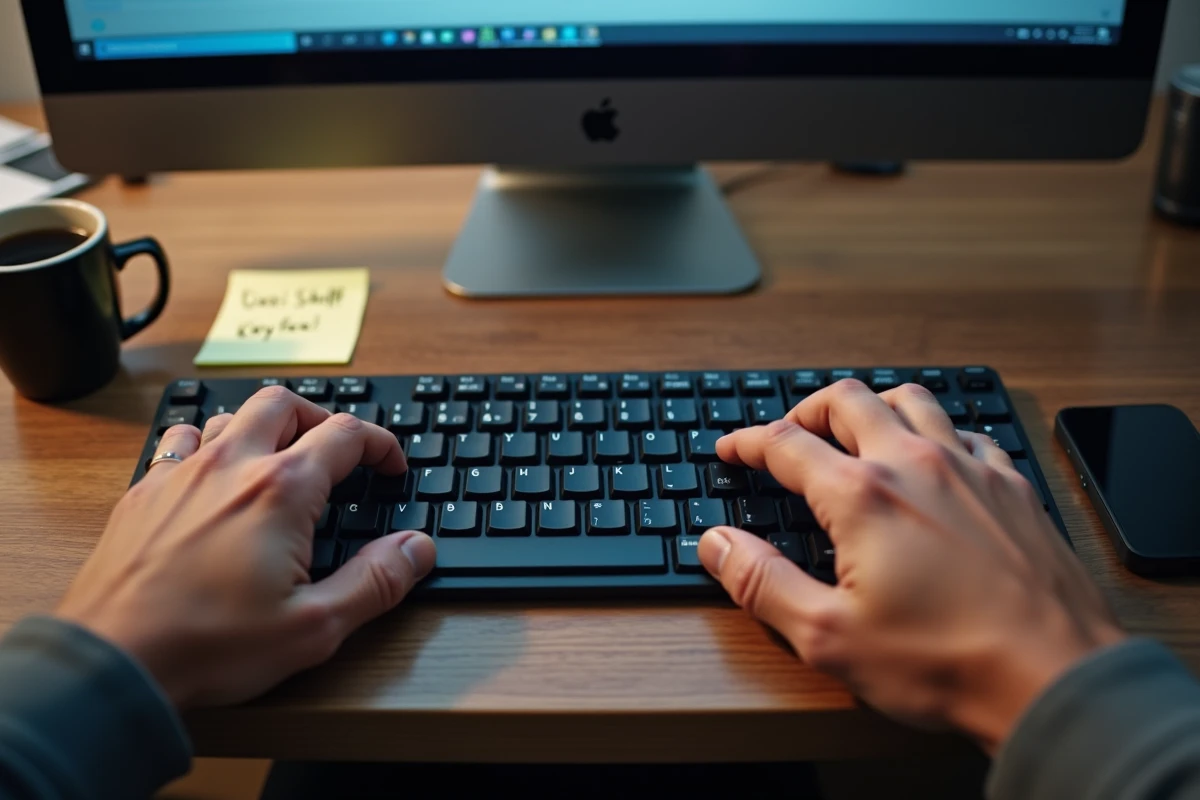
Disposition clavier bloquée en QWERTY : diagnostic quand le raccourci ne suffit pas
Certains cas résistent aux raccourcis. Le clavier reste bloqué en QWERTY malgré Alt + Maj, et les paramètres affichent pourtant le français comme langue principale. Plusieurs causes expliquent ce comportement.
La plus fréquente : une application a forcé sa propre disposition. Certains logiciels (environnements de développement, machines virtuelles Citrix, jeux vidéo) imposent un layout spécifique quand ils sont au premier plan. La disposition revient à la normale en cliquant en dehors de l’application concernée.
Autre cause courante : Windows attribue une disposition par application plutôt que globalement. Ce réglage se modifie dans « Paramètres > Heure et langue > Saisie > Paramètres avancés du clavier », en cochant l’option « Utiliser la disposition de la barre de langue comme valeur par défaut ». Sans cette case, chaque fenêtre peut avoir sa propre langue, ce qui donne l’impression que le raccourci ne fonctionne pas.
Le cas des sessions distantes et Citrix
Sur les postes connectés via Citrix Workspace, la gestion du clavier dépend à la fois du poste local et du serveur distant. La documentation Citrix précise que le mappage clavier peut être configuré côté serveur, ce qui rend les raccourcis locaux inopérants. Dans ce contexte, le changement de disposition doit se faire dans les paramètres de la session distante, pas sur le poste physique.
Les raccourcis natifs de Windows couvrent la grande majorité des situations. Pour les cas spécifiques (multilinguisme intensif, sessions distantes, personnalisation poussée), les solutions tierces comme AutoHotkey apportent une flexibilité supplémentaire, à condition de vérifier le code avant exécution. La bascule clavier reste une manipulation simple en surface, mais les couches logicielles qui la gèrent sont plus nombreuses qu’on ne le suppose au premier abord.