Un cadenas qui disparaît, une alerte rouge qui s’impose sur votre écran : la sécurité numérique ne prend pas de gants quand il s’agit de vous signaler une faille. Naviguer sur le web, c’est accepter ce pacte tacite avec la vigilance. À chaque clic, une question plane : qui protège réellement vos données ?
Que signifie l’erreur « Votre connexion n’est pas privée » ?
Ce message, impossible à manquer, traduit un signal d’alarme lancé par votre navigateur. Derrière cette notification, une réalité simple : la connexion n’est pas protégée comme elle devrait l’être. Sans antivirus, sans chiffrement, vos informations deviennent une cible facile. L’accès à un site requiert une série de vérifications de sécurité, notamment la validation des certificats numériques présents sur le serveur. Si quelque chose cloche avec ce certificat, le navigateur bloque l’accès et affiche l’avertissement. C’est là que surgit l’injonction « Votre connexion n’est pas privée ».
Ces certificats, appelés aussi certificats d’identité ou infrastructure à clé publique, servent à prouver que le site est bien celui qu’il prétend être. Ils jouent un rôle majeur dans la protection de vos données personnelles, de vos mots de passe et de vos informations bancaires. Lorsqu’un problème survient avec le certificat SSL, la connexion sécurisée tombe à l’eau.
Qu’est-ce qu’une erreur de connexion SSL ?
Le certificat SSL (Secure Sockets Layer) garantit la sécurité d’une connexion HTTPS. Ce protocole chiffre les informations échangées entre vous et le site, empêchant toute interception. Une erreur SSL survient lorsque le navigateur ne parvient pas à établir ce tunnel sécurisé. Résultat : l’accès au site est stoppé net.
Différents facteurs peuvent être à l’origine d’un échec SSL. Voici les causes les plus courantes :
- Certificat absent ou arrivé à expiration
- Version du navigateur obsolète
- Dérèglement des paramètres antivirus ou de la date et l’heure
- Panne ou mauvaise configuration côté serveur
Si le souci vient du serveur, la seule option consiste à attendre que le responsable du site règle le problème. Impossible d’agir de votre côté dans ce cas précis.
À quoi ressemble un avertissement « Votre connexion n’est pas privée » selon les navigateurs
Chaque navigateur a sa façon de vous alerter, mais l’intention reste la même : vous empêcher d’avancer tête baissée. La forme varie, le fond ne change pas.
Google Chrome
Sur Chrome, l’alerte s’ouvre sur une page dédiée baptisée « Erreur de confidentialité ». Un point d’exclamation rouge trône, suivi du message « Votre connexion n’est pas privée ». On vous avertit du risque de vol de mots de passe, de messages ou de coordonnées bancaires. Plusieurs options se présentent : revenir en arrière, accéder aux paramètres avancés ou forcer l’accès malgré tout.

Mozilla Firefox
Firefox opte pour une formulation proche mais mise sur « Votre connexion n’est pas sécurisée ». Le navigateur précise que le site a été mal configuré par son propriétaire. Là encore, vous pouvez choisir de reculer ou d’explorer les paramètres avancés.
Safari
Sur Safari, le message prend la forme d’une page indiquant « Cette connexion n’est pas privée ». Le navigateur vous alerte sur le risque d’usurpation d’identité du site, avec pour objectif de dérober vos données sensibles.
Microsoft Edge
Edge reprend quasiment le style de Chrome, avec le même message et le point d’exclamation. Si le certificat ne correspond pas au domaine visé, le même code d’erreur s’affiche.
Comment réagir face à l’erreur « Votre connexion n’est pas privée »
Plusieurs solutions existent pour retrouver une navigation sécurisée, selon le navigateur utilisé et la cause de l’erreur. Passons en revue les options qui s’offrent à vous.
1. Actualiser la page
Parfois, un simple rafraîchissement suffit. Un délai de connexion, une faute de frappe dans l’URL ou une connexion instable peuvent déclencher l’erreur. Avant toute chose, rechargez la page : le problème disparaît parfois aussi vite qu’il est apparu.
2. Utiliser le mode navigation privée
Basculer en mode incognito peut vous aider à identifier l’origine de l’erreur. Si le site reste inaccessible en navigation privée, le souci vient probablement de sa sécurité, pas de votre historique ou de vos cookies. Accédez à ce mode via le menu en haut à droite de Chrome (« Nouvelle fenêtre de navigation privée » ou raccourci Ctrl+Maj+N). Si rien ne change, envisagez de vider le cache.
3. Vérifier la date et l’heure de l’ordinateur
Des paramètres système décalés peuvent semer la confusion dans la vérification SSL. Un écart de date ou d’heure suffit à bloquer la connexion. Voici comment contrôler ces réglages selon votre système :
Sur Mac
- Ouvrez le menu Pomme en haut à gauche.
- Accédez à « Préférences Système ».
- Choisissez « Date et heure ».
- Corrigez si nécessaire.
Sous Windows
- Faites un clic droit sur la date dans la barre des tâches.
- Sélectionnez « Ajuster la date/heure ».
- Vérifiez l’exactitude des informations.
4. Supprimer le cache et les cookies du navigateur
À force de naviguer, votre navigateur accumule des cookies et des fichiers temporaires qui peuvent causer des ralentissements ou des conflits. Pour retrouver une connexion fluide, rendez-vous dans les paramètres et effacez cache et cookies. Cette opération redonne un second souffle à votre navigation et peut éliminer certains blocages.
5. Se méfier du réseau wifi utilisé
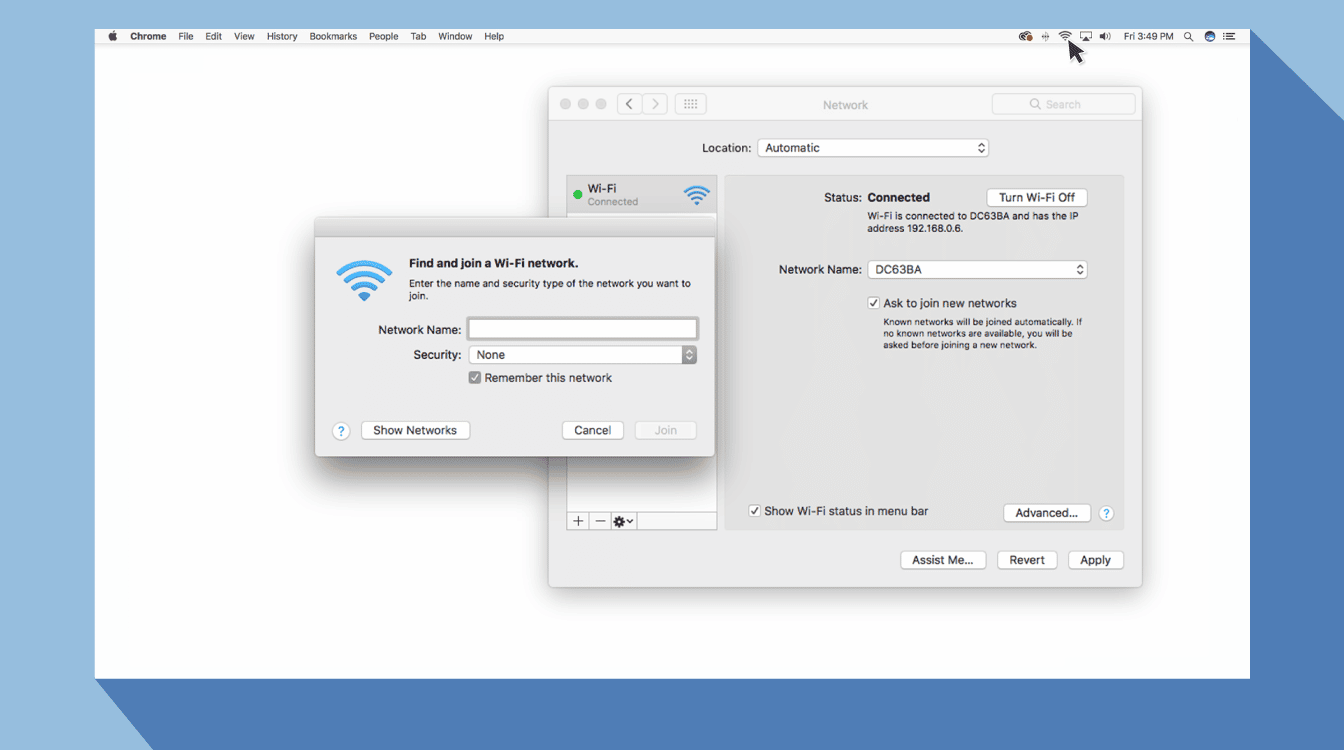
Les réseaux wifi publics sont fréquemment mal sécurisés. Un wifi mal configuré ou dépourvu de HTTPS peut déclencher l’avertissement. Si le doute persiste, privilégiez un autre réseau, ou attendez d’être chez vous pour effectuer des démarches sensibles. Utiliser un VPN (réseau privé virtuel) reste la meilleure parade pour chiffrer vos échanges sur un wifi public. Un VPN masque votre trafic et protège votre identité, en cryptant les données envoyées et reçues vers un serveur distant.
6. Examiner les réglages antivirus et pare-feu
Un antivirus trop zélé ou un pare-feu mal paramétré peut interférer avec votre navigation, en remplaçant certains certificats. Testez en désactivant temporairement la fonction d’analyse SSL de l’antivirus, puis tentez de nouveau l’accès au site.
7. Avancer en connaissance de cause
Si l’alerte persiste et que vous devez absolument accéder au site, mesurez le risque. Forcer l’accès malgré l’avertissement expose vos informations personnelles, mots de passe ou données bancaires à des tiers malintentionnés. Une telle prise de risque n’est jamais anodine. Parfois, il vaut mieux renoncer que de voir ses informations circuler librement.
Appliquer ces différentes méthodes permet souvent de retrouver une connexion sécurisée. Mais n’oubliez jamais que ce message n’est pas anodin : il signale une faille réelle dans la sécurité du site. Parfois, contourner l’obstacle peut suffire à atteindre votre but, mais le prix à payer peut être salé. Des outils comme Panda Security Dome existent pour renforcer la protection de votre vie numérique. Sur la toile, vos informations valent de l’or. Naviguer, c’est avancer sur une ligne de crête : la vigilance reste votre meilleur allié pour que vos données ne se retrouvent pas entre de mauvaises mains.