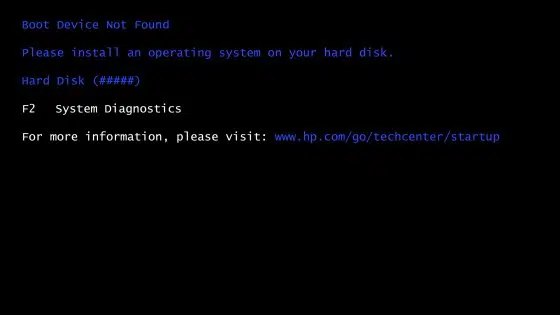
Beaucoup d’erreurs qui surgissent sur un ordinateur semblent avoir été rédigées dans une langue étrangère, mais lorsqu’un message « Boot device not found » s’affiche au démarrage, au moins, on a affaire à une alerte directe, presque brutale. Pourtant, se retrouver face à cet écran noir, quelques secondes après avoir allumé son PC, provoque une bonne dose de stress, surtout quand on ignore ce qui cloche. Faut-il craindre pour ses fichiers ? Y a-t-il un moyen de sortir de ce mauvais pas ?
Ce genre de message, « périphérique de démarrage introuvable », « aucun périphérique de démarrage » ou « veuillez installer un système d’exploitation », surgit dans les toutes premières secondes. Le BIOS passe la main, mais au moment où Windows ou macOS devrait apparaître, c’est le blackout : écran vide, curseur clignotant ou alerte invitant à insérer un disque, parfois même une référence comme “erreur disque dur 3f0”. Ce qui se joue là, c’est l’incapacité totale de l’ordinateur à localiser la partition de démarrage. Résultat ? Rien ne part, tout s’arrête.
Avant de se perdre dans des manœuvres techniques, il existe un réflexe accessible à tous : vérifier que les câbles d’alimentation et de données du disque dur sont bien en place. Un branchement incertain suffit souvent à bloquer le démarrage, sans qu’on s’en doute toujours. Si tout est bien connecté mais que l’alerte persiste, un petit détour par le BIOS s’impose (F2 ou Suppr dès l’allumage, selon le modèle). C’est dans ce menu parfois déconcertant qu’on découvre si l’ordinateur reconnaît ou non le disque. Une vérification simple, parfois décisive.
Que signifie « périphérique de démarrage introuvable » ?
Chaque ordinateur dépend d’un périphérique de démarrage pour charger le système d’exploitation, que ce soit Windows, macOS ou autre. Ce message, direct, vous avertit que la machine ne parvient pas à repérer ce support nécessaire au lancement. Pas d’accueil de Windows, pas de lancement de session : juste un écran noir et, parfois, une ligne froide ou un code du type 3f0 affiché sur certains modèles.
Au cœur du processus se trouve le BIOS. Il orchestre les vérifications nécessaires : d’abord, il cherche les disques connectés. Puis il lit ce qu’on appelle le Master Boot Record (MBR), ou secteur de démarrage, pour activer le système. Lorsqu’aucun disque amorçable n’apparaît, impossible de localiser ce MBR : le PC bloque. Si, dans la liste des supports détectés, aucun ne répond présent, le système se contente d’afficher une erreur et interrompt le processus d’amorçage.
Dans la majorité des cas, le périphérique de démarrage est un disque interne, relié à la carte mère. SSD, disque dur traditionnel, clé USB, parfois même un CD/DVD ou un support réseau pour les configurations avancées : tous peuvent remplir ce rôle, mais le scénario classique reste celui du disque principal de l’ordinateur de bureau ou du portable.
Pourquoi ce message s’affiche-t-il ?
En d’autres termes : pourquoi l’ordinateur échoue-t-il soudain à détecter le support de démarrage, alors que tout fonctionnait jusque-là ?
Le périphérique de démarrage est ce support de stockage (disque ou partition) que le BIOS désigne comme amorçable. L’identification se fait en deux étapes-clés :
Dans la pratique, la reconnaissance suit ce schéma :
- Le support de stockage “parle” au BIOS via une communication matérielle, fournissant des informations comme son fabricant, sa capacité ou le type de connexion. Libre alors à la carte mère de dresser la liste des disques et lecteurs présents.
- La carte mère applique l’ordre de priorité défini : c’est la fameuse séquence de démarrage. Le premier support reconnu comme amorçable entre en piste. À partir de là, c’est le MBR ou la partition EFI qui prend le relais pour lancer le système d’exploitation.
Si le premier disque de la chaîne n’est pas trouvé ou déclaré non amorçable, fin du trajet : le PC s’arrête net. L’écran d’erreur ne fait, au fond, que signaler un échec de cette identification en début de séquence.
Mais derrière ce blocage, plusieurs sources d’incident sont possibles.
Les raisons derrière un démarrage impossible
Voici, de façon concrète, les causes les plus courantes de cette panne qui immobilise tant d’ordinateurs :
- Des données système inaccessibles. Si le secteur de démarrage ou la table de partition d’un disque dur est abîmée ou corrompue, la partition semble “vide” aux yeux de l’ordinateur. Fichiers présents ou non, ce sont les éléments qui leur donnent sens qui manquent. Dans ce cas, il est préférable de cesser toute manipulation et de confier la récupération à un spécialiste.
- Disque dur hors service. Une durée de vie typique va de cinq à dix ans, selon la sollicitation. Un bruit étrange, des cliquetis ou des vibrations inhabituelles ? Coupez tout, sortez le disque : un remplacement s’annonce indispensable pour retrouver un fonctionnement stable.
- Ordre de démarrage déréglé. Une modification de configuration, une pile du BIOS en fin de carrière ou même une manipulation maladroite suffit à bouleverser les priorités du BIOS. L’ordinateur s’obstine alors à démarrer sur un périphérique “inutile” : clé USB, lecteur réseau, CD/DVD vide, tandis que la partition principale est ignorée.
- Branchement défectueux. Câble SATA ou IDE mal inséré ou fatigué ? Ce détail, souvent sous-estimé, peut suffire à déclencher l’erreur. Un simple contrôle physique évite bien des diagnostics prématurés.
Comment agir face à l’erreur « périphérique de démarrage introuvable » ?
L’apparition de ce message a de quoi couper les ailes. Pourtant, certains contrôles simples permettent parfois de repartir sur de bonnes bases.
Vérifiez le BIOS et l’ordre de démarrage
Dès l’allumage, une touche comme ESC, F1, F2, F8 ou F10 (selon le constructeur) permet d’accéder au BIOS. Il suffit de consulter la liste des supports détectés : si le disque système est absent ou relégué en second plan, l’ordre de priorité peut rétablir la situation. N’oubliez pas de sauvegarder les modifications avant de sortir. Si le disque figure bien dans la liste mais que l’erreur persiste, le souci vient probablement du matériel lui-même.
Remplacement du disque et réinstallation
Un disque dur déclaré défaillant impose un changement de support et une réinstallation de l’OS. Cette étape, laborieuse, implique aussi de réinstaller chaque application et d’accepter la perte des fichiers non sauvegardés.
Testez physiquement les connexions
Même si la cause peut sembler anecdotique, inspecter et ré-enfoncer les branchements SATA ou IDE du disque, côté carte mère comme côté support, prend peu de temps et évite parfois de s’enliser dans des pistes plus complexes.
Selon les cas, il suffit parfois d’une simple modulation de l’ordre de démarrage ou d’une réparation de la partition système pour relancer le PC. Mais la panne matérielle, surtout avec absence de sauvegarde, mettra à l’épreuve la patience et l’organisation de chacun. Agir posément, étape par étape, reste la meilleure arme.
Avant toute réinstallation, surveillez vos fichiers
Avant de vous lancer dans une remise à zéro de Windows, prenez un temps d’arrêt : où en sont vos photos, documents, vidéos, mails stockés sur ce support ? Une restauration règle le problème logiciel, mais efface aussi la totalité des données du disque.
Il se peut que des archives dorment encore en sécurité sur un disque externe ou sur un cloud type OneDrive ou Google Drive. Lorsque le doute subsiste, tentez de vérifier. Si le disque répond partiellement ou que l’intégralité du MBR a été effacée par des secteurs défectueux, la pression monte rapidement. Pourtant, même dans ces situations, il n’est pas rare que des professionnels parviennent à extraire au moins une partie des données, parfois des années de souvenirs ou de travail. Ce sont des opérations que seuls des ateliers spécialisés réalisent, mais la porte n’est pas forcément fermée.
Qu’un ordinateur refuse subitement de démarrer est toujours une épreuve, la preuve que la dépendance aux données est bien réelle. Entre blocage technique, panique latente et solution à portée de main, la scène se répètera. Parfois un simple branchement sauvera la situation, parfois il faudra laisser derrière soi un disque plus tout neuf et reconstruire sur du solide.