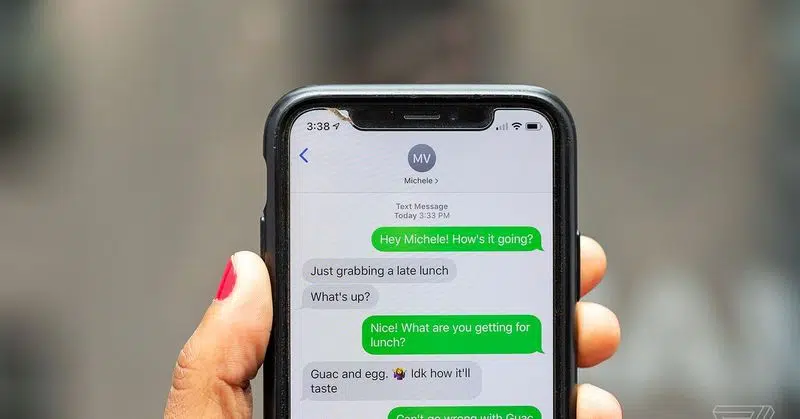
La rapidité des messages courts, la viralité de WhatsApp, la puissance de Facebook Messenger : la communication instantanée a changé de visage. Pourtant, chez Apple, pas question d’ouvrir iMessage à tous les horizons. Impossible de trouver une version web universelle comme chez Android, n’espérez pas répondre à vos amis depuis n’importe où. Ici, la règle est claire : sans appareil Apple, pas d’iMessage. Mais cette barrière n’est pas infranchissable. Quelques astuces permettent de répondre à vos messages bleus depuis un PC Windows, sans devoir jongler entre deux appareils ou vider votre portefeuille.
Apple a mis au point un système sophistiqué pour garder vos discussions synchronisées sur tous ses produits. Grâce à la synchronisation iCloud, vous pouvez poursuivre vos conversations sur iPhone, iPad ou Mac, sans jamais perdre le fil. Mais que se passe-t-il si votre quotidien se déroule derrière un écran Windows ?
Visualisez ce scénario : dans votre groupe d’amis, tout le monde a opté pour l’iPhone. Votre choix, lui, s’est porté sur un PC Windows, que vous utilisez de longues heures chaque jour. Pour rester dans la boucle, vous avez investi dans un iPhone, peut-être même un Mac, mais c’est bien sur votre PC que vous passez le plus clair de votre temps. Résultat : à chaque vibration, il faut attraper l’iPhone, interrompre ce que vous faites, répondre, puis revenir. Une gymnastique qui finit par grignoter votre attention et nuire à votre efficacité. Bonne nouvelle : il existe plusieurs solutions pour accéder à iMessage sur Windows sans basculer définitivement dans l’écosystème Apple. Voici les applications et méthodes à connaître pour échanger sur iMessage, depuis votre PC Windows.
iMessage sur PC avec l’extension Chrome Remote Desktop
Si vous disposez d’un Mac sous macOS, l’extension Chrome Remote Desktop se révèle redoutablement pratique pour piloter votre Mac depuis un PC Windows. L’accès à iMessage à distance devient alors possible. Voici comment tirer parti de cette solution :
- Commencez par télécharger et installer Chrome Remote Desktop sur votre ordinateur sous Windows.
- Ajoutez ensuite le même outil sur votre Mac via le Chrome Web Store.
- Pendant la configuration, connectez-vous à votre compte Google et accordez l’ensemble des droits nécessaires.
- Validez les autorisations d’accès qui apparaissent à l’écran.
- Deux modes d’utilisation existent : « Assistance à distance » et « Poste de travail ». Choisissez « Assistance à distance ».
- Saisissez un code PIN à six chiffres sur chacun des appareils.
- Veillez à ce que le Mac reste allumé, avec l’application Messages ouverte.
- Depuis votre PC, accédez alors à votre bureau Mac en renseignant le code PIN lorsque cela est demandé.
- Une fois connecté, toute la messagerie Apple s’offre à vous sur l’écran Windows, comme si vous étiez physiquement devant le Mac.
Utiliser un émulateur iOS comme iPadian
Certains préfèrent une autre stratégie : utiliser un émulateur. Ce type de logiciel permet de retrouver l’expérience Apple sur un PC Windows. L’exemple le plus courant reste iPadian. Pour vous lancer, suivez simplement ces différentes étapes :
- Cherchez sur Google la plateforme IPADIAN.NET pour accéder au logiciel officiel.
- Téléchargez, puis installez l’émulateur iPadian sur votre ordinateur.
- Une fois le programme lancé, explorez son interface calquée sur celle d’un iPad.
- Dans la zone de recherche, indiquez « iMessage pour PC » puis téléchargez l’application suggérée.
- Connectez-vous à l’aide de votre identifiant Apple ou iCloud, comme sur un appareil Apple.
Petit conseil : privilégiez la version d’essai pour vérifier le fonctionnement et la compatibilité de l’outil avec iMessage avant d’éventuellement passer à une version payante. Et si iPadian ne répond pas à vos attentes, sachez qu’il existe des alternatives, telles que BlueStacks, mais la prise en charge de la messagerie Apple reste limitée sur la plupart des émulateurs.
Jailbreaker son iPhone : un choix risqué
Pour celles et ceux qui ne craignent pas de sortir des sentiers battus, le jailbreak peut ouvrir de nouvelles portes. Installer l’application Cydia permet d’accéder à des outils comme « Remote Messages », une solution qui crée une interface web afin de piloter les messages à distance. Concrètement, vous ouvrez votre navigateur Windows, vous saisissez l’adresse IP de l’iPhone suivie du port serveur, et la messagerie iMessage devient accessible.
Mais attention : jailbreaker un iPhone annule la garantie. Si un problème survient, l’assistance Apple peut refuser toute intervention. Cette option ne se destine donc qu’à ceux qui souhaitent aller au bout de leur exploration, en assumant intégralement ce choix.
En perspective
L’accès à iMessage via Chrome Remote Desktop demeure la solution la plus simple et la moins risquée si vous possédez un Mac : configuration rapide, continuité de l’expérience Apple et possibilité de répondre à tous vos messages sans changer de matériel principal. Au final, chacun adapte sa stratégie selon ses habitudes : une poignée d’outils suffisent à contourner la barrière Apple, pour peu d’accepter quelques réglages ou détours techniques. Reste l’essentiel : éviter la frustration d’un écosystème fermé, et garder le fil bleu, où que vous soyez.