Certains processus informatiques sont comme des invités : on aimerait parfois qu’ils ne repassent pas trop souvent. C’est le cas de Runtime Broker, ce composant de Windows qui fait parler de lui aussi bien pour sa légitimité que pour ses excès d’activité sur nos machines.
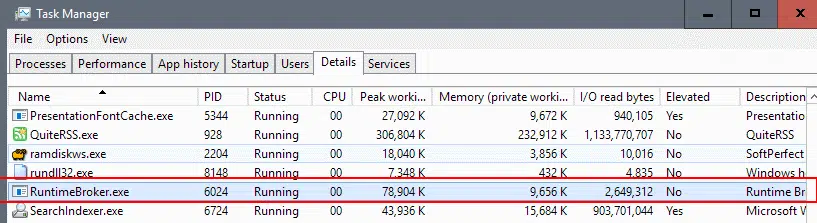
Arrivé avec Windows 8 et toujours bien présent sur Windows 10, Runtime Broker (RuntimeBroker.exe) n’a rien d’un virus : il fait partie du système. Pourtant, il est régulièrement pointé du doigt pour ses pics d’utilisation du processeur et de la mémoire vive. Un rapide détour par le Gestionnaire des tâches, accessible via Ctrl-Maj-Echap, permet de le repérer. On peut aussi s’appuyer sur un outil plus complet comme Process Explorer pour surveiller son comportement. Ce processus n’est pas constamment actif : il s’anime par à-coups, souvent en lien étroit avec les Universal Windows Apps, ces applications issues du Windows Store ou installées à la main.
Avant de chercher à l’arrêter, il vaut mieux comprendre son rôle. Runtime Broker se charge de vérifier que ces applications déclarent bien les autorisations dont elles ont besoin. Il sert ainsi d’interface, veillant à ce que vos données et votre matériel ne soient pas manipulés sans garde-fou.
Informations sur le courtier d’exécution
Ouvrez le Gestionnaire des tâches : Runtime Broker apparaît dans la liste des processus, parfois dans les applications, parfois dans les processus d’arrière-plan, selon son état du moment. Pour le situer plus précisément, l’onglet Détails révèle sa présence.
Dès qu’une application universelle se lance, Runtime Broker se réveille. Sa mission principale : contrôler les autorisations et alerter l’utilisateur si nécessaire. Il agit donc comme un filtre de sécurité, évitant qu’une application ne fasse n’importe quoi avec vos informations personnelles ou l’accès au matériel.
Runtime Broker et charge CPU excessive
Depuis 2015, les plaintes se multiplient : sur Windows 10, et déjà avant sur Windows 8, Runtime Broker peut parfois s’emballer, engloutir de la mémoire ou monopoliser le processeur. Dans la plupart des cas, il occupe peu de ressources. Mais une application bancale peut provoquer des excès : certains utilisateurs ont vu la consommation de mémoire de Runtime Broker dépasser le gigaoctet, alors qu’il ne devrait utiliser que quelques mégaoctets.
Solution rapide et temporaire
Si Runtime Broker s’accapare plus de 15 % de la mémoire, Microsoft recommande de forcer son arrêt et de redémarrer le PC. Ce geste soulage la machine, même s’il ne règle pas le fond du problème. Voici comment procéder, étape par étape :
- Ouvrez le Gestionnaire des tâches avec Ctrl-Maj-Echap.
- Trouvez Runtime Broker dans la liste des processus et faites un clic droit dessus.
- Choisissez « Fin de la tâche » dans le menu qui s’affiche.
- Redémarrez l’ordinateur.
Attention, cette méthode ne fait que repousser le souci. Dès qu’une application universelle se lance, Runtime Broker revient.
Solution : Désactiver les conseils et suggestions de Windows
De nombreuses fonctionnalités de Windows 10 reposent sur des applications universelles, provoquant l’activation de Runtime Broker même sans lancement manuel d’application. Un moyen efficace de limiter sa présence consiste à désactiver l’affichage des conseils, astuces et suggestions du système. Voici la marche à suivre :
- Appuyez sur Ctrl-I pour ouvrir les Paramètres.
- Accédez à Système, puis à Notifications et actions.
- Cherchez l’option « Recevez des conseils, astuces et suggestions lorsque vous utilisez Windows » et passez-la sur Désactivé.
Autre piste : application défectueuse
Il arrive qu’une application particulière soit responsable de la surconsommation de ressources par Runtime Broker. Plusieurs options sont alors envisageables :
- Si l’application concernée n’est pas indispensable, supprimez-la purement et simplement.
- Si vous devez la conserver, vérifiez la présence de mises à jour, puis installez-les si besoin.
- Si le problème persiste, tentez une désinstallation suivie d’une réinstallation après un redémarrage.
Limiter l’activité des applications en arrière-plan
Certaines applications continuent de tourner même lorsqu’elles ne sont pas visibles. Pour réduire la sollicitation de Runtime Broker, il peut être utile de restreindre le nombre d’applications autorisées à fonctionner en arrière-plan. Voici comment faire :
- Ouvrez les Paramètres avec Windows-I.
- Rendez-vous dans Confidentialité, puis Applications d’arrière-plan.
Désactivez les applications dont vous n’avez pas besoin en tâche de fond. Cela peut désactiver certaines fonctions comme les notifications, mais allège le fonctionnement global du système.
Autres pistes à tester
Sur le web, de nombreuses méthodes circulent pour calmer les ardeurs de Runtime Broker. Parmi les plus fréquemment citées :
- Changer l’arrière-plan de l’écran de verrouillage : Si vous utilisez Windows Spotlight, qui modifie souvent l’image d’arrière-plan, passez à une image fixe via Paramètres > Personnalisation > Écran de verrouillage.
- Désactiver la fonctionnalité de mise à jour P2P : Rendez-vous dans Paramètres > Mise à jour et sécurité > Options avancées > Choisissez le mode de livraison des mises à jour, puis désactivez l’option correspondante.
De façon générale, toute application universelle peut être à l’origine du problème si elle dysfonctionne.
Vérifier si Runtime Broker n’est pas un logiciel malveillant
Pour s’assurer que Runtime Broker n’a pas été remplacé par un programme malveillant, la méthode la plus directe reste de vérifier l’emplacement du fichier exécutable :
- Ouvrez le Gestionnaire des tâches avec Ctrl-Maj-Echap.
- Repérez Runtime Broker dans la liste des processus.
- Faites un clic droit et choisissez « Ouvrir l’emplacement du fichier ».
Le dossier qui s’ouvre doit correspondre au répertoire système de Windows. Si ce n’est pas le cas, alors il est temps d’agir.
Runtime Broker ne disparaîtra pas, mais il peut facilement redevenir discret. Un paramétrage précis, une vigilance sur les applications installées, et votre ordinateur retrouve son souffle. Après tout, un invité qui sait se faire oublier est souvent le plus apprécié.