

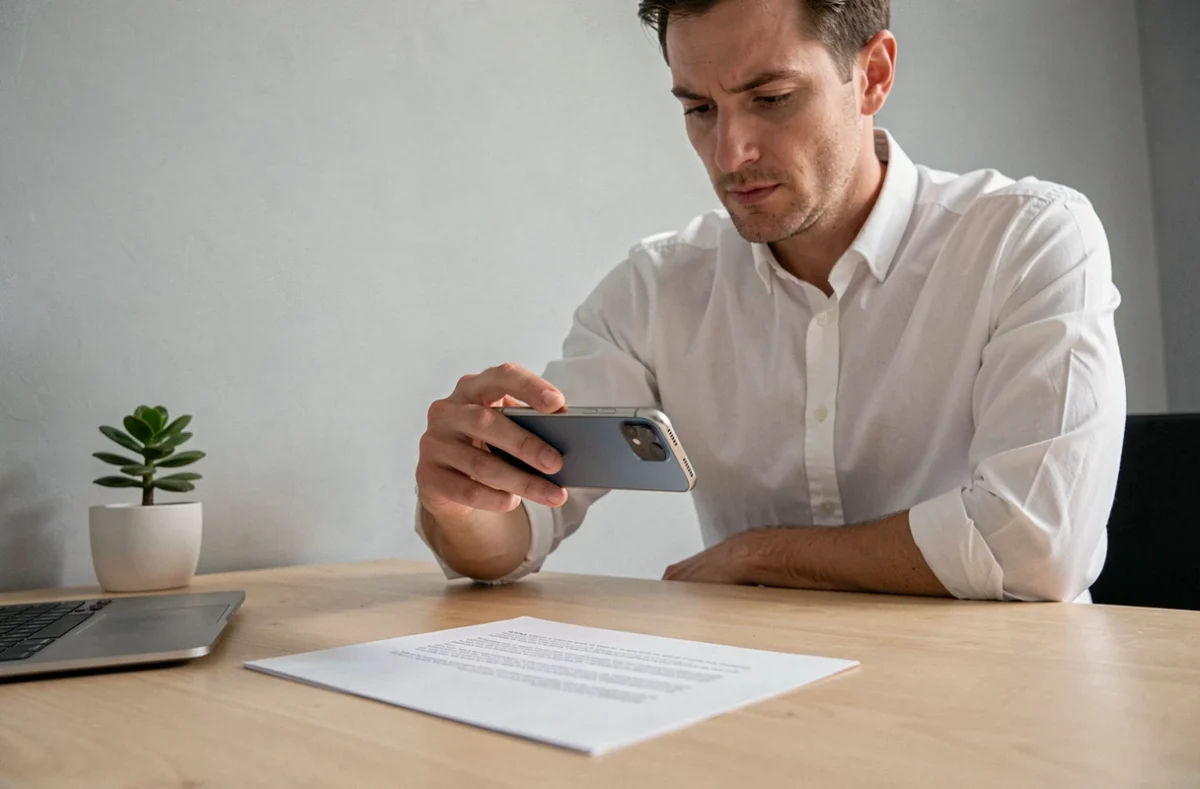
L’OCR sur mobile (reconnaissance optique de caractères) consiste à analyser une image capturée par l’appareil photo du téléphone et à en extraire le texte sous forme numérique. Le résultat peut être un PDF image classique, un PDF « recherchable » où le texte est indexé, ou un fichier texte brut exportable. Ces trois formats ne sont pas interchangeables, et le choix de l’application détermine lequel vous obtenez.
Ce que fait réellement l’OCR lors d’un scan PDF sur mobile
Quand une application de scan capture un document, elle réalise d’abord une correction géométrique (redressement, recadrage, suppression des ombres), puis soumet l’image à un moteur OCR. Ce moteur compare les formes détectées à une base de caractères et génère une couche de texte superposée à l’image originale.
Un PDF recherchable contient les deux couches : l’image du document et le texte reconnu en dessous. Cela permet de faire une recherche dans Drive ou d’utiliser Ctrl+F dans un lecteur PDF. Mais extraire ce texte pour le coller dans un autre document ou l’exporter en .docx est une opération différente, que toutes les applications ne proposent pas.
Tester le résultat attendu avant de choisir son outil est donc utile : recherche dans les fichiers, copier-coller du texte, ou conversion en document éditable ne requièrent pas les mêmes fonctionnalités.
Scanner et convertir en PDF depuis Android : les options concrètes
Google Drive intègre un scanner directement dans l’application. Il produit un PDF et indexe le texte pour la recherche Drive, sans exporter ce texte séparément. Une fonctionnalité récente sur certains appareils Android permet de détecter et séparer plusieurs pages cadrées simultanément, ainsi que les doublons, ce qui accélère la numérisation de documents multi-pages.
Le choix du compte Drive au moment de la sauvegarde mérite une attention particulière : un document sauvegardé sur un compte professionnel Google Workspace n’est pas accessible depuis le compte personnel, et inversement. Vérifier le compte Drive sélectionné avant d’enregistrer évite de perdre l’accès à un document personnel ou de mélanger des fichiers confidentiels.
Files by Google propose une alternative : l’enregistrement local sur l’appareil, sans passer par le cloud. Le fichier reste accessible hors connexion et ne dépend d’aucun compte.
Applications OCR tierces : critères de choix et pérennité
Plusieurs applications dédiées au scan OCR existent sur Android et iOS. Avant d’en adopter une pour archiver des documents importants, deux critères méritent d’être évalués en priorité.
- L’export offline et la portabilité du fichier : l’application permet-elle de sauvegarder le PDF en local, sans compte obligatoire ? Certaines applications, comme Text Fairy, conservent le fichier sur l’appareil sans le lier à aucun service tiers.
- La pérennité de l’application : archiver ses scans dans une application liée à un service susceptible de fermer ou de modifier ses conditions représente un risque concret. Vérifier l’activité de développement et la politique de données d’une application avant de l’utiliser comme outil d’archivage principal est une précaution raisonnable.
- Le format de sortie : certaines applications exportent uniquement une image JPEG, d’autres un PDF image, d’autres encore un PDF avec couche OCR ou un fichier .txt. Si la réutilisation du texte est l’objectif, l’export en .docx ou .txt est nécessaire.
Récupérer ses PDF si une application disparaît ou change ses règles
C’est la question que peu d’articles posent. Si l’application que vous utilisez pour scanner ferme ou rend ses fonctionnalités payantes du jour au lendemain, que reste-t-il de vos documents ?
Un PDF sauvegardé en local reste lisible dans n’importe quel lecteur PDF, sur n’importe quel appareil, sans connexion et sans compte. Le texte reconnu (couche OCR) est intégré au fichier lui-même et ne disparaît pas avec l’application qui l’a créé. En revanche, un scan stocké uniquement dans le cloud d’une application propriétaire (sans export possible) devient inaccessible si le service ferme.
La règle pratique est simple : toujours exporter le fichier final en PDF standard et en conserver une copie locale ou dans un service de stockage généraliste (Drive, iCloud, OneDrive). Un PDF ouvert dans n’importe quel lecteur garantit que le document reste utilisable indépendamment de l’outil qui l’a créé.
Partager un document scanné depuis un téléphone
Une fois le PDF produit, les options de partage dépendent directement de l’endroit où le fichier est enregistré.
- Depuis Drive : partage par lien, avec contrôle des droits (lecture seule, commentaire, modification). Le destinataire n’a pas besoin d’avoir l’application de scan installée.
- En pièce jointe email ou messagerie : valable pour les fichiers de taille raisonnable. La taille d’un PDF scanné dépend de la résolution choisie lors de la numérisation ; une résolution modérée suffit pour un document texte standard.
- Via AirDrop (iOS) ou Nearby Share (Android) : transfert local entre appareils, sans internet, utile pour transmettre rapidement un document à un collègue sans passer par un service cloud.
Sur iOS, la numérisation est intégrée directement dans l’application Notes et dans l’application Fichiers, sans installation tierce. Le résultat est un PDF exportable par les canaux habituels.
La chaîne complète, de la capture à la transmission, fonctionne donc entièrement depuis un téléphone. Le format PDF avec couche OCR reste le seul format garantissant à la fois la lisibilité du document et la réutilisation de son texte, quelle que soit l’application utilisée pour l’ouvrir.