Certains fichiers semblent inoffensifs jusqu’à ce qu’ils décident de vous barrer la route. C’est le cas du format .ODT, ce standard d’OpenOffice qui refuse parfois de collaborer avec Microsoft Word. Si vous travaillez régulièrement avec des documents bureautiques, ce petit détail technique peut vite tourner à la prise de tête. Mais il existe plusieurs manières d’y remédier, sans s’arracher les cheveux ni perdre de temps.
Utiliser WordPad
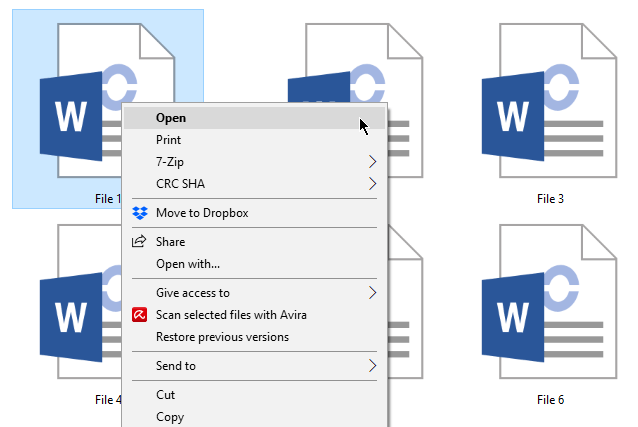
Parmi les solutions les plus directes, WordPad s’impose comme un allié inattendu pour transformer un fichier .ODT en .DOC. Ce logiciel présent sur la majorité des PC Windows permet de contourner le problème en quelques clics. Pour procéder, repérez le fichier .ODT à convertir, faites un clic droit dessus et choisissez l’option WordPad dans la liste des applications proposées. Confirmez votre choix avec OK.
WordPad se charge d’ouvrir le fichier. Il ne reste plus qu’à enregistrer sous un nouveau nom si besoin, puis à cliquer sur Enregistrer. Le fichier ainsi sauvegardé adopte l’extension .DOC. Ce nouveau document s’ouvre sans difficulté dans Microsoft Word. Simple, rapide, efficace.
Convertir des fichiers en ligne
Si WordPad ne suffit pas ou si vous cherchez une alternative, les convertisseurs en ligne offrent une autre porte de sortie. Plusieurs plateformes permettent de transformer gratuitement vos fichiers .ODT en .DOC. Le principe reste identique : vous téléversez votre document, sélectionnez le format Word, puis récupérez le fichier converti. Certains services envoient même un lien par e-mail pour télécharger le résultat.
Avant de confier vos documents à un site tiers, prenez le temps de vérifier la fiabilité du service. La confidentialité de vos fichiers mérite toute votre attention.
Aller à Google Drive
Google Drive s’avère également très pratique pour convertir un fichier .ODT vers le format Word, sans frais ni installation supplémentaire. Il suffit de disposer d’un compte Google. Connectez-vous à Google Drive, puis cliquez sur Nouveau et choisissez Téléchargement de fichier. Sélectionnez le fichier .ODT à convertir, puis cliquez sur Ouvrir.
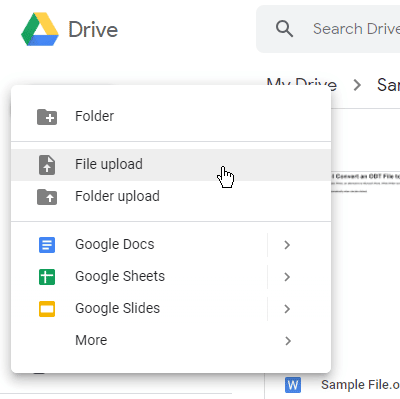
Le glisser-déposer fonctionne aussi : il suffit de déplacer le fichier directement dans l’interface Google Drive. Une fois le document téléchargé, double-cliquez dessus puis sélectionnez “Ouvrir avec Google Docs”. Le fichier s’ouvre alors dans l’application Web, prêt à être modifié.
Pour enregistrer le document au format Word, cliquez sur Fichier, sélectionnez Télécharger en tant que puis choisissez Microsoft Word. Le fichier .DOC se retrouvera dans le dossier de téléchargement habituel, prêt à être ouvert et modifié depuis Word. À noter : la même manipulation permet d’obtenir une version PDF du document si besoin.
Pourquoi un fichier .ODT peut-il rester inaccessible ?
Il arrive que malgré tous ces essais, le fichier refuse de s’ouvrir. Dans ce cas, il se pourrait bien que le document en question ne soit pas un .ODT authentique. Certains fichiers portent des extensions similaires, mais relèvent en réalité d’autres logiciels. Par exemple, un fichier .ADT correspond à un format utilisé par l’application ACT. De même, l’extension .ODM désigne un type de fichier géré par OverDrive pour des contenus multimédias. Il faut donc rester vigilant et vérifier l’extension exacte du document avant toute manipulation.
Convertir un .ODT en Word : quelle méthode privilégier ?
Pour ouvrir et retravailler un fichier .ODT dans Word, la conversion reste la meilleure option. WordPad offre une solution rapide, sans prise de risque. Google Drive s’avère tout aussi efficace, à condition d’avoir une connexion Internet. Les convertisseurs en ligne représentent une alternative, mais nécessitent de choisir un service fiable. Prendre le temps de sélectionner la bonne méthode, c’est s’assurer de retrouver la fluidité de travail attendue, sans obstacle technique inutile.
Un simple changement d’extension, quelques clics bien placés, et le document récalcitrant retrouve sa place dans votre quotidien numérique. La prochaine fois qu’un .ODT se dresse sur votre chemin, vous saurez comment le dompter sans hésiter.