
Un premier setup informatique ne se résume pas à empiler des composants dans un boîtier. La différence entre une machine fonctionnelle dès le premier démarrage et un assemblage instable tient à une poignée de décisions techniques prises avant même de brancher l’alimentation. Nous détaillons ici les points critiques que les guides grand public survolent.
Protection ESD et sécurité électrique du premier branchement
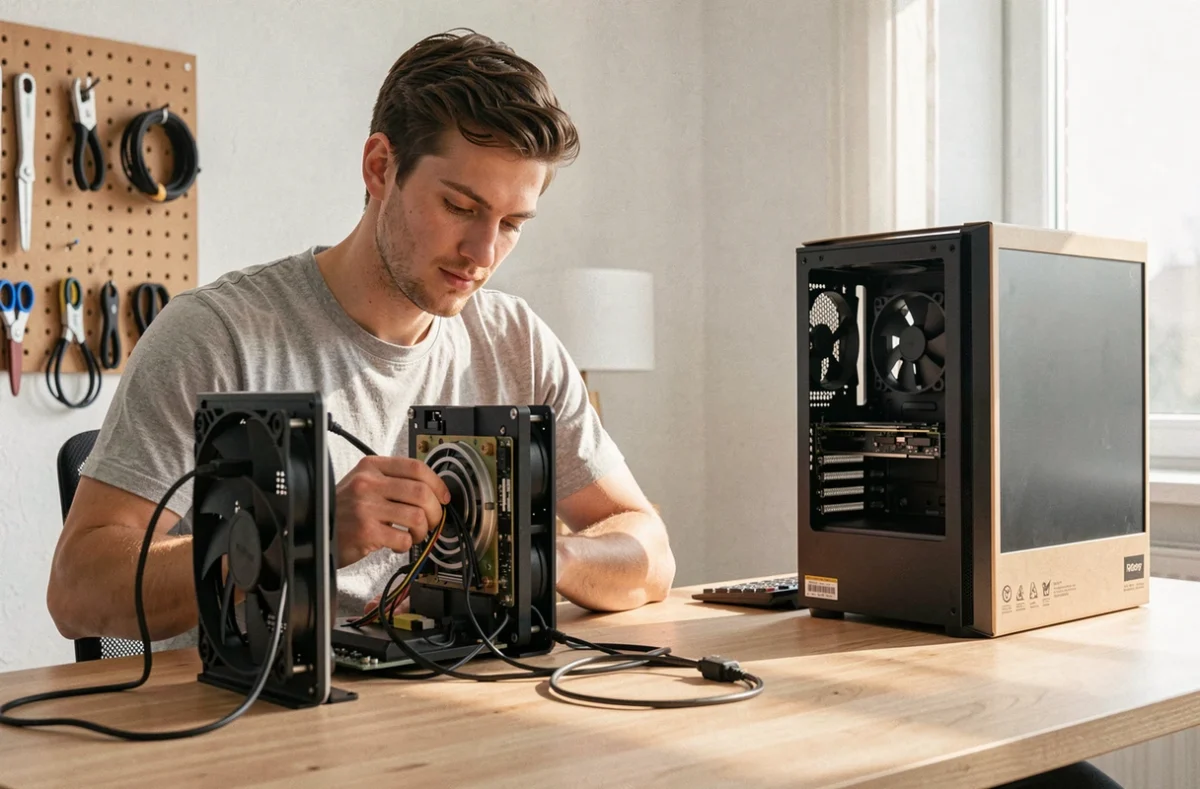
Toute manipulation de composants informatiques commence par la maîtrise du risque électrostatique. Une décharge invisible suffit à endommager un processeur ou une barrette mémoire sans laisser de trace visible.
Avant d’ouvrir le moindre emballage antistatique, coupez l’alimentation au niveau du bloc secteur, débranchez tous les câbles et utilisez un bracelet antistatique relié au châssis. Ce protocole s’applique à tout assemblage neuf.
Vérifiez chaque connexion d’alimentation avant la première mise sous tension. Un câble ATX mal enfiché ou un connecteur CPU 8 broches oublié provoque un refus de démarrage que beaucoup interprètent à tort comme un composant défectueux.
- Arrêt complet et déconnexion de tous les câbles avant toute intervention dans le boîtier
- Port du bracelet antistatique ou contact régulier avec une surface métallique non peinte du châssis
- Vérification visuelle des connecteurs (ATX 24 broches, EPS 8 broches, PCIe GPU) avant remise sous tension
- Travail sur un plan de travail dégagé, sans moquette ni textile synthétique à proximité
Ce protocole prend trois minutes. Il évite la majorité des retours SAV liés à des composants grillés par négligence.
Configuration BIOS et clé BitLocker : deux étapes oubliées à l’installation
Une fois le premier POST réussi, la tentation est de lancer directement l’installation du système d’exploitation. Passer par le BIOS/UEFI avant cette étape fait gagner du temps sur la durée.
Réglages UEFI à contrôler dès le premier boot
Activez le profil XMP/EXPO de la mémoire vive. Sans cette manipulation, vos barrettes DDR4 ou DDR5 tournent à leur fréquence JEDEC de base, bien en dessous du débit annoncé sur la boîte. Le réglage se trouve dans la section « Memory » ou « Overclocking » selon le fabricant de la carte mère.
Vérifiez aussi l’ordre de boot : le support d’installation (clé USB) doit apparaître en premier. Désactivez le Secure Boot temporairement si vous installez un système Linux, puis réactivez-le après configuration du chargeur d’amorçage signé.
Sauvegarde de la clé de récupération BitLocker
Sur Windows 10 et 11, le chiffrement BitLocker peut s’activer automatiquement sur certaines configurations OEM. Si vous n’avez pas sauvegardé la clé de récupération avant une intervention matérielle (remplacement de carte mère, mise à jour du BIOS), le système verrouille l’accès au disque.
Exportez la clé BitLocker sur un support externe dès la fin de l’installation. La stocker uniquement dans votre compte Microsoft ne suffit pas si vous perdez l’accès à ce compte.
Choix des composants pour un premier setup informatique équilibré
L’erreur la plus fréquente sur un premier montage consiste à sur-investir sur le processeur ou la carte graphique tout en négligeant l’alimentation et le stockage. Un setup équilibré répartit le budget sur l’ensemble de la chaîne.
Le bloc d’alimentation détermine la stabilité de tout le système. Nous observons régulièrement des configurations avec un GPU gourmand alimenté par un bloc générique sans certification 80 Plus. Les conséquences vont du simple redémarrage aléatoire à la destruction de composants.
Pour le stockage, un SSD NVMe en disque principal change radicalement la réactivité du système par rapport à un disque SATA, même SSD. La différence se ressent dès le premier démarrage et lors de chaque lancement d’application.
Des comparatifs de processeurs pour PC portable et des fiches sur le branchement SATA aident à dimensionner correctement chaque poste. Le choix d’un PC sans système d’exploitation reste une option pertinente pour qui veut installer Linux ou acheter sa licence Windows séparément.
Dépannage sans démontage : la méthode qui évite les erreurs de diagnostic
Avant de conclure à une panne matérielle et de démonter quoi que ce soit, une séquence de vérification logique élimine la majorité des faux diagnostics.
- Contrôler l’alimentation secteur : la prise murale fonctionne-t-elle ? L’interrupteur à l’arrière du bloc est-il sur « I » ?
- Tester avec un autre câble d’écran (HDMI, DisplayPort) avant de suspecter la carte graphique
- Débrancher tous les périphériques USB et redémarrer pour isoler un conflit matériel externe
- Noter le contexte précis d’apparition du problème (après mise à jour, après ajout d’un composant, à froid, à chaud)
Cette approche par élimination résout la plupart des blocages au premier démarrage sans risquer d’aggraver la situation en manipulant des composants inutilement. Le contexte d’apparition du problème oriente le diagnostic bien plus efficacement qu’un démontage systématique.
Entretien préventif du setup informatique sur la durée
Monter un PC correctement ne garantit rien si l’entretien est négligé ensuite. La poussière accumulée sur les ventilateurs et les radiateurs provoque une montée en température qui dégrade les performances et réduit la durée de vie des composants.
Nous recommandons un nettoyage interne tous les six mois en environnement standard (bureau, chambre), plus fréquemment si l’appareil est posé au sol ou dans une pièce poussiéreuse. Surveillez les températures du processeur et du GPU via un logiciel de monitoring : une élévation progressive sur plusieurs semaines signale un encrassement des dissipateurs.
Les mises à jour du BIOS et des pilotes méritent aussi une attention régulière. Une carte mère livrée avec un firmware initial peut présenter des incompatibilités mémoire corrigées dans une révision ultérieure. Appliquer ces mises à jour dès la première semaine d’utilisation stabilise le système pour la suite.
Un premier setup bien pensé, correctement protégé contre les décharges, configuré au niveau BIOS et entretenu régulièrement fonctionne sans intervention lourde pendant plusieurs années. Chaque étape compte, du choix du processeur au branchement du dernier câble SATA.