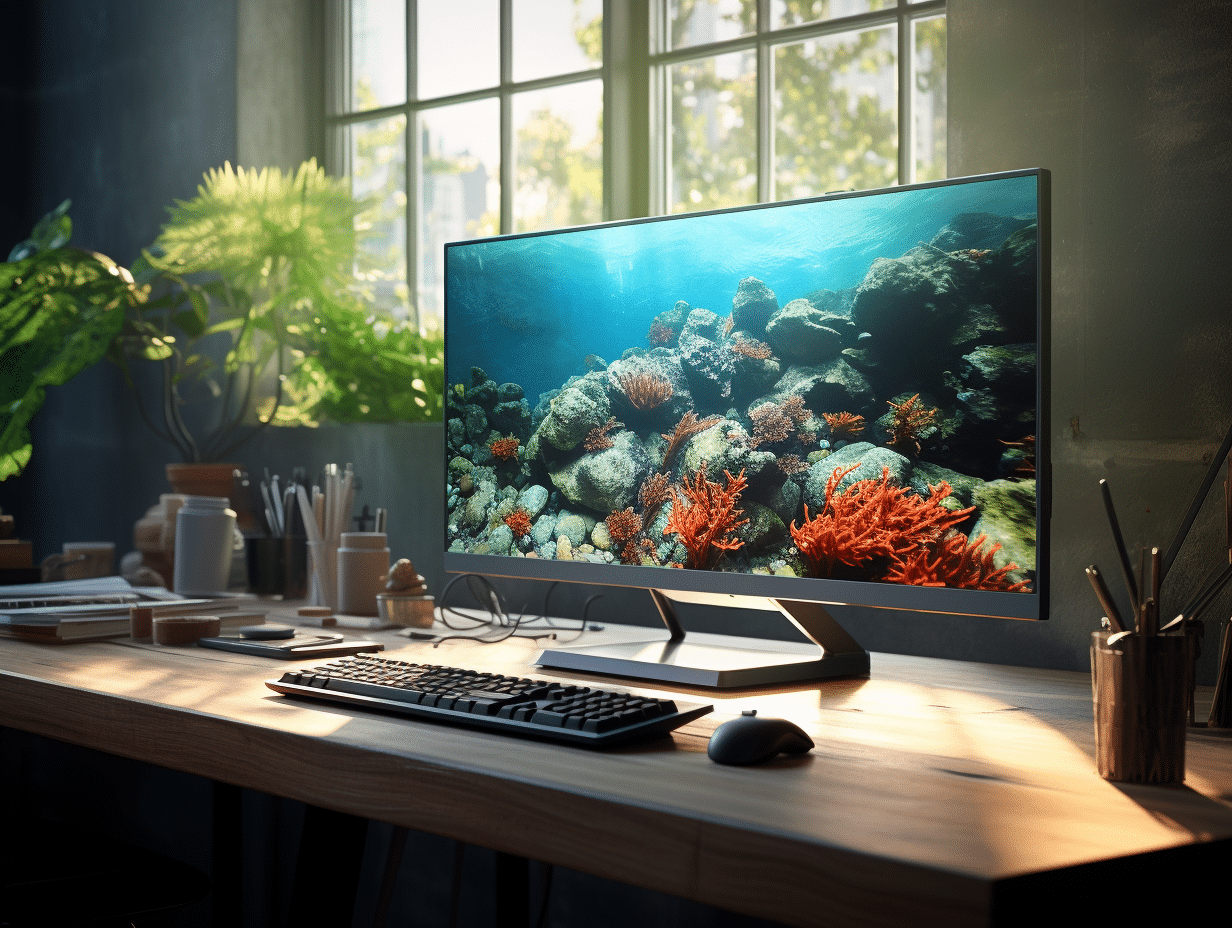
Le bleu par défaut du bureau Windows 10 n’a jamais fait vibrer grand monde. Pourtant, derrière cette façade austère, se cache une palette d’options de personnalisation insoupçonnée. Parmi les plus marquantes : la possibilité d’installer un fond d’écran animé. Oubliez la simple photo figée et laissez place à une vidéo en mouvement qui prend vie à chaque ouverture de session.
Application de fonds d’écran vidéo avec VLC
Pour ceux qui connaissent un tant soit peu le lecteur multimédia VLC, rien d’étonnant : ce logiciel libre et open source offre bel et bien l’option pour transformer n’importe quelle vidéo en fond d’écran dynamique. Pratiquement tous les formats vidéo passent, ce qui rend cette solution particulièrement accessible pour donner un nouveau souffle à son bureau Windows 10.
Gardez en tête cependant une limite de taille : la vidéo ne reste affichée que lorsque VLC tourne et lit le fichier. Dès que le logiciel s’arrête, le fond redevient celui que vous aviez avant. Ce procédé fonctionne donc parfaitement pour tester un arrière-plan animé de façon ponctuelle, mais pour une utilisation en continu, d’autres méthodes seront bien plus pratiques.
Voici comment procéder :
- Lancez VLC, ouvrez la vidéo de votre choix, puis effectuez un clic droit sur la fenêtre de lecture. Sélectionnez Vidéo > Définir comme fond d’écran. Immédiatement, la vidéo vient remplacer votre fond habituel.
Pour revenir à un affichage classique, il suffit soit d’arrêter la vidéo, soit de fermer complètement VLC. Le bureau retrouve alors son apparence d’origine.
Installer YouTube et autres vidéos via Push Video Wallpapers
Pour un fond d’écran animé permanent, certaines applications spécialisées font le travail avec brio. Push Video Wallpapers, par exemple, se démarque par sa polyvalence : vidéos locales, GIF animés ou même vidéos YouTube, tout peut devenir décor de bureau. L’application propose d’ailleurs quelques exemples à l’installation, mais rien ne vous empêche d’intégrer vos propres fichiers ou liens YouTube. Mieux encore, il est possible de constituer des playlists, de faire tourner plusieurs contenus en boucle, ou encore de répéter une seule vidéo à l’infini.
Pour configurer cette application, suivez ces étapes :
- Après installation, cliquez sur le bouton Liste de lecture en haut à droite et choisissez Nouveau dans le menu déroulant pour créer une nouvelle playlist.
- Dans la fenêtre qui apparaît, attribuez un nom à votre playlist, puis validez avec OK.
- Sélectionnez cette playlist, puis cliquez sur Plus/Ajouter en bas à droite de la fenêtre des paramètres pour intégrer de nouveaux contenus.
- Dans le sélecteur de fichiers, naviguez jusqu’à vos vidéos ou GIF. Si besoin, changez le type de fichier en bas à droite (vidéo ou image). Une fois le contenu choisi, cliquez sur Ajouter à la liste de lecture.
- Pour intégrer une vidéo hébergée en ligne (YouTube, par exemple), cliquez sur Ajouter une URL en bas à droite, collez le lien, puis validez avec Ajouter à la liste de lecture.
- Envie d’une playlist complète issue de YouTube ? Sélectionnez Liste de lecture puis YouTube dans le menu, ajoutez l’URL de la playlist ou de la vidéo, et cliquez sur Ajouter une playlist Youtube.
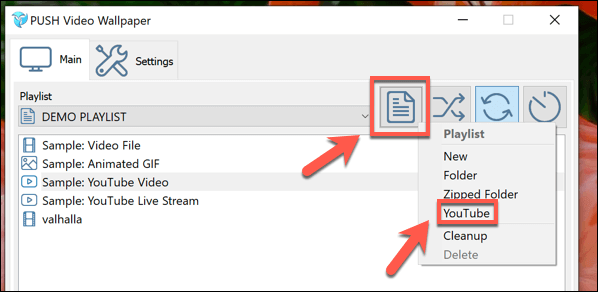
- La gestion de la playlist se fait via le bas de la fenêtre, avec toutes les commandes classiques : lecture, pause, piste suivante… Les options de répétition ou d’aléatoire sont situées en haut à droite.
- Pour garder l’application discrète, réduisez-la ou placez son icône dans la zone de notifications via Réglages > Basic > Bac système Icône.
Push Video Wallpapers propose gratuitement l’ensemble de ces options, à l’exception d’un rappel périodique invitant à passer à la version payante (comptez une dizaine d’euros pour une licence à vie). Pour transformer n’importe quelle vidéo ou GIF en fond d’écran animé, difficile de faire plus efficace.
Découvrir Desktop Live Wallpapers
Le Microsoft Store regorge aussi d’outils pour dynamiser votre bureau. Desktop Live Wallpapers fait partie des alternatives sérieuses : il permet d’utiliser ses propres vidéos comme arrière-plan animé, à la manière de Push Video Wallpapers. À noter, la version gratuite ne prend en charge que les fichiers WMV, avec des contrôles de lecture limités. Pour débloquer toutes les fonctionnalités, il faudra envisager l’option Pro (environ 4 euros).
Pour mettre en place un fond d’écran animé avec cette application, la démarche est la suivante :
- Une fois Desktop Live Wallpapers installé, une icône apparaît dans la zone de notifications. Double-cliquez pour accéder au menu de configuration.
- L’application demande de sélectionner un dossier à surveiller pour y détecter automatiquement les vidéos. Cliquez sur Ajouter un dossier puis choisissez l’emplacement de vos vidéos.
- Le dossier sélectionné s’ajoute à la liste, et toutes les vidéos présentes s’affichent directement comme fond d’écran. De nouveaux fichiers ajoutés pourront être détectés en cliquant sur Actualiser le dossier.
- Pour personnaliser les paramètres (lancement au démarrage, choix du lecteur vidéo, options audio…), rendez-vous dans l’onglet Paramètres.
- À tout moment, il est possible de suspendre l’animation en effectuant un clic droit sur l’icône de la barre d’état système et en sélectionnant Pause/Jouer live wallpaper, ou de quitter complètement l’application pour rétablir l’affichage standard.
D’autres idées pour personnaliser son bureau Windows 10
L’animation vidéo n’est pas la seule piste pour donner du relief à son environnement de travail. Les fonds d’écran 4K ultra-détaillés offrent une alternative visuelle sans mobiliser les ressources de l’ordinateur, un choix judicieux pour préserver la batterie sur portable ou éviter de solliciter la machine en continu.
La toile regorge d’images spectaculaires, prêtes à métamorphoser votre espace numérique en un clin d’œil. Les amateurs d’anime trouveront leur bonheur sur les meilleurs sites spécialisés, mais chaque passion dispose de ses propres plateformes dédiées pour trouver l’arrière-plan parfait.
Que vous optiez pour une vidéo immersive ou une image saisissante, chaque bureau Windows 10 peut devenir une fenêtre ouverte sur vos envies. À chacun son ambiance, à chacun sa dynamique : le choix ne tient qu’à un clic.