Windows 10 fait une impasse silencieuse sur le formatage FAT32 pour les clés USB de plus de 32 Go. Quand vous branchez une clé de grande capacité, l’outil de formatage intégré ne propose que NTFS et ExFAT. Pas de trace de FAT32 à l’horizon, alors que ce système de fichiers reste une référence de compatibilité entre Windows, macOS et Linux. L’utilisateur qui souhaite jongler entre plusieurs systèmes d’exploitation se retrouve ainsi coincé, surtout lorsque macOS ne permet pas d’écrire sur du NTFS mais accepte le FAT32 sans broncher. Ce détail technique, souvent ignoré, prend tout son sens dès qu’on partage des fichiers entre appareils différents. Pour contourner cette restriction de Windows 10, deux options se dessinent : passer par l’invite de commandes ou miser sur un utilitaire externe. Mais avant d’aller plus loin, un rappel s’impose : FAT32 ne gère aucun fichier dépassant 4 Go. Impossible, donc, de stocker un film HD ou une archive volumineuse sur une clé USB formatée ainsi.
PC portable windows xp : Utiliser l’invite de commandes pour formater USB vers FAT32
Le formatage d’une clé USB de grande capacité en FAT32 risque de s’éterniser. Sur certains modèles, l’opération peut durer plusieurs heures. Pour ceux qui préfèrent une solution plus rapide, il reste la possibilité aussi de formater votre clé USB avec un PC portable sous Windows XP, méthode détaillée dans la deuxième partie du guide.
ATTENTION : Formater un lecteur efface tout ce qu’il contient. Avant d’aller plus loin, copiez vos fichiers importants ailleurs. Pour une conversion de NTFS vers FAT32 sans suppression de données, tournez-vous vers l’outil cité dans la troisième section.
Voici comment procéder, étape par étape :
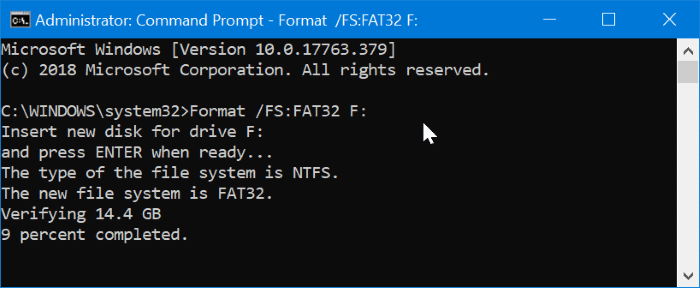
- Ouvrir l’invite de commandes en mode administrateur : Tapez CMD dans la barre de recherche du menu Démarrer ou dans la barre des tâches, faites un clic droit sur l’icône de l’invite de commandes, puis choisissez Exécuter en tant qu’administrateur. Si le Contrôle de compte d’utilisateur s’affiche, cliquez sur Oui.
- Lancer la commande de formatage : Dans la fenêtre noire, saisissez la commande suivante : Format /FS:FAT32 X: (remplacez « X » par la lettre correspondant à votre clé USB). Rappel : toutes les données du lecteur seront effacées. Appuyez ensuite sur Entrer pour lancer l’opération. Selon la taille de la clé, ce processus peut être très long.
Formater les lecteurs USB en FAT32 à l’aide de l’outil FAT32
Pour ceux qui ne souhaitent pas manipuler l’invite de commandes, il existe des utilitaires gratuits qui facilitent la tâche, même avec des clés USB de plus de 32 Go.
- Téléchargez et ouvrez l’utilitaire FAT32 Format.
- Sélectionnez la clé USB concernée, choisissez le système de fichiers FAT32, puis cliquez sur Démarrer pour lancer le formatage. Là encore, toutes les données seront supprimées.
Les principaux outils de gestion de partitions prennent en charge le formatage FAT32 pour les clés jusqu’à 32 Go, mais certains utilitaires gratuits permettent d’aller au-delà. Libre à chacun de choisir celui qui lui convient.
Convertir NTFS en FAT32 sans perdre de données
Passer de NTFS à FAT32 sans effacer ses fichiers, c’est possible, mais rarement gratuit. La plupart des logiciels capables de convertir un lecteur NTFS en FAT32 sans altérer les données sont payants. Partition Wizard, Partition Master ou AOMEI NTFS to FAT32 Converter effectuent cette opération sans fausse note, mais il faut mettre la main au portefeuille. Les versions gratuites, quant à elles, se limitent souvent aux petites clés USB.
Windows propose bien un utilitaire de conversion, mais il ne marche que dans un sens : de FAT32 vers NTFS. Impossible de faire le chemin inverse avec l’outil natif. Si la conversion sans perte de données s’avère indispensable, mieux vaut sauvegarder les fichiers sur un autre support, formater la clé en FAT32, puis les réintégrer. Une opération manuelle, certes, mais qui évite d’investir dans un programme que l’on n’utilisera qu’une seule fois.
Au final, chaque solution impose ses concessions. Entre rapidité, compatibilité et préservation des données, il appartient à chacun de choisir son camp. La clé USB, si pratique, n’en finit pas de nous rappeler qu’en matière de stockage, la simplicité est toujours une affaire de compromis.