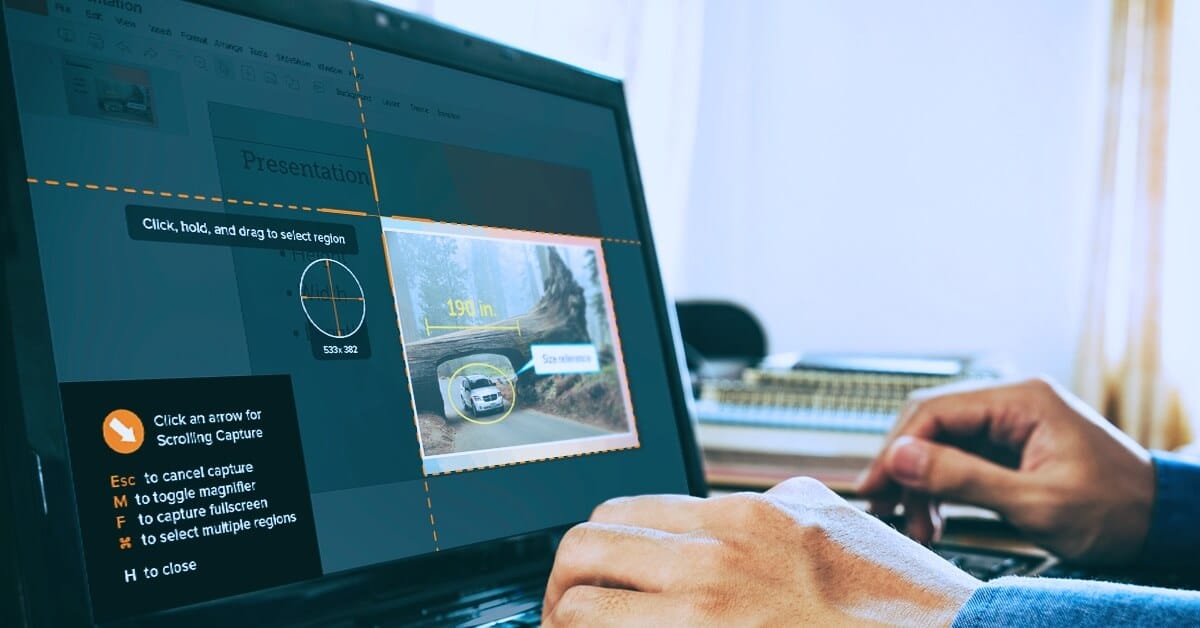
Depuis 2009, l’intérêt pour la capture d’écran grimpe sans relâche. Ce n’est plus une simple astuce réservée aux geeks ou aux formateurs. Aujourd’hui, tout le monde s’en sert : pour immortaliser une page web, illustrer un bug, ou partager un tutoriel. À force de les utiliser, la question revient sans cesse : comment capturer précisément ce qu’on voit à l’écran ? On pense souvent à l’Outil Capture de Windows ou à l’outil Grab sur Mac, mais ces solutions ont leurs limites. Pour ceux qui exigent davantage, rapidité, personnalisation, annotation, des outils comme Snagit font toute la différence. La démonstration est simple : en quelques clics, on partage exactement ce que l’on veut, sans détour. Voyons comment procéder, que vous soyez sur Windows ou sur Mac, sans vous limiter aux outils de base.
Comment prendre une capture d’écran sur PC ?
Les solutions qui suivent fonctionnent sur la plupart des versions de Microsoft Windows, y compris Windows 8 et Windows 10. Rien de révolutionnaire, mais une efficacité testée et approuvée.
Capturer la totalité de l’écran (Windows 7, 8 et 10)
- Étape 1 : Appuyez sur le bouton Capture ou sur la touche PrtSCn (Imprimer l’écran).
- Étape 2 : Quand le réticule orange apparaît, sélectionnez l’option Plein écran pour capturer tout ce qui se trouve à l’affichage.
Capturer une zone précise de l’écran (Windows 7, 8 et 10)
- Étape 1 : Ouvrez la fenêtre de Capture : cliquez sur l’icône rouge TechSmith Snagit dans la zone de notifications, ou, si vous êtes déjà dans l’éditeur, sur le bouton Capturer de la barre d’outils.
- Étape 2 : Ajustez les paramètres selon vos besoins : capturez l’intégralité du bureau, une zone spécifique, ou une fenêtre à l’aide de la fonction tout-en-un de Snagit. À vous de choisir entre une image rapide ou même une vidéo.
- Étape 3 : Lancez la capture : cliquez sur Capturer dans la fenêtre ou utilisez directement la touche PrtSCn si vous n’avez rien modifié dans les raccourcis. Les raccourcis clavier sont d’ailleurs personnalisables à volonté.
- Étape 4 : Déplacez et faites glisser le réticule pour sélectionner la partie de l’écran qui vous intéresse.
Capturer une fenêtre spécifique (Windows 7, 8 et 10)
- Étape 1 : Cliquez sur Capturer ou appuyez sur PrtSCn.
- Étape 2 : Placez le curseur sur la fenêtre à capturer. Quand la bordure orange en pointillés s’affiche, cliquez pour sélectionner la zone surlignée.
Capturer un menu déroulant (Windows 7, 8 et 10)
Voici la démarche pour saisir précisément un menu en action :
- Étape 1 : Sélectionnez l’onglet Image dans la fenêtre Capture.
- Étape 2 : Choisissez « Menu » dans la liste déroulante Sélection.
- Étape 3 : Optionnel : activez le délai et définissez le nombre de secondes nécessaires pour vous préparer.
- Étape 4 : Cliquez sur Capturer ou appuyez sur PrtSCn.
- Étape 5 : Le compte à rebours démarre. Accédez au menu voulu, puis placez le curseur pour capturer le bon moment.
Astuce : enregistrer un préréglage Pour gagner du temps lors de prochaines captures, pensez à sauvegarder vos paramètres favoris dans la liste des préréglages.
Comment faire une capture d’écran sur un Mac
Les méthodes ci-dessous couvrent tous les Mac fonctionnant sous macOS 10.10 (Yosemite) ou version ultérieure.
Capturer tout l’écran (Mac)
- Étape 1 : Lancez la capture avec le bouton Capture ou le raccourci Ctrl-Maj-C.
- Étape 2 : Quand le réticule orange apparaît, optez pour Plein écran afin de saisir l’ensemble de l’affichage.
Capturer une partie de l’écran (Mac)
- Étape 1 : Ouvrez la fenêtre Capture : cliquez sur l’icône TechSmith Snagit dans la barre de menus, ou accédez-y depuis l’éditeur via le bouton Capturer.
- Étape 2 : Définissez vos préférences : capturez tout l’écran, une zone ciblée, une fenêtre, ou choisissez l’enregistrement vidéo. Tout passe par la fenêtre Capture de Snagit.
- Étape 3 : Lancez la capture : cliquez sur Capturer ou utilisez Ctrl-Maj-C. Ce raccourci est paramétrable selon vos habitudes.
- Étape 4 : Cliquez, puis faites glisser le réticule pour sélectionner précisément la zone à immortaliser.
Capturer une fenêtre spécifique (Mac)
- Étape 1 : Utilisez le bouton Capture ou le raccourci Ctrl-Maj-C.
- Étape 2 : Survolez la fenêtre à capturer : dès que la bordure orange en pointillés apparaît, cliquez pour valider la sélection.
Capturer un menu déroulant (Mac)
Pour saisir un menu, il suffit de suivre ces étapes :
- Étape 1 : Sélectionnez l’onglet Image dans la fenêtre Capture.
- Étape 2 : Dans la liste Sélection, choisissez l’option Menu.
- Étape 3 : Si besoin, réglez un délai pour préparer la capture.
- Étape 4 : Cliquez sur Capturer ou appuyez sur Ctrl-Maj-C.
- Étape 5 : Le compte à rebours s’enclenche : ouvrez le menu voulu, placez le curseur, et laissez Snagit faire le reste.
Une fois la capture réalisée, il ne reste plus qu’à sauvegarder l’image ou à la peaufiner avec les outils d’édition de Snagit. Le gain de temps est net par rapport à la combinaison « Imprimer écran + Paint ».
Capturez votre écran dès maintenant !
Snagit propose une version d’essai gratuite pour prendre rapidement des captures d’écran sur votre ordinateur, annoter vos images et les partager sans tracas.
Télécharger une version d’essai gratuite
Foire aux questions
Comment faire une capture d’écran ? Pour ceux qui souhaitent aller au-delà des outils basiques, Snagit offre une solution puissante, idéale pour enchaîner les captures et profiter de fonctions avancées.
Comment procéder sur Windows ? Cliquez sur Capturer dans Snagit ou appuyez sur PrtSCn. Sélectionnez la zone souhaitée à l’aide du réticule, que ce soit une partie ou l’intégralité de l’écran.
Et sur Mac ? Cliquez sur Capture ou utilisez Ctrl-Maj-C, puis ajustez la sélection selon vos besoins.
Peut-on transformer des captures d’écran en vidéo ? Avec Snagit, il est possible d’assembler des images en séquences vidéo, avec narration et annotations. Pour aller plus loin, découvrez comment réaliser des vidéos à partir de vos captures.
Qu’en est-il des captures défilantes ? Dans l’onglet Tout-en-un de Snagit, cliquez sur Capturer, positionnez le réticule sur la fenêtre à capturer, puis cliquez sur les flèches jaunes pour indiquer le sens du défilement. Snagit assemble alors une image complète, modifiable à souhait.
Comment capturer un menu ? Sélectionnez l’onglet Image dans la fenêtre Capture, puis l’option Menu dans la liste Sélection. Ajoutez un délai si nécessaire, cliquez sur Capturer ou utilisez PrtSCn, puis ouvrez le menu voulu et positionnez le curseur pour la capture.
Publication initiale : 2017. Ce billet a été actualisé pour garantir la fiabilité des informations.
Bien choisir son pc portable pour faire facilement des captures d’écran
Prendre une capture d’écran ne pose aucune difficulté mais, parfois, la lenteur de l’ordinateur complique la tâche inutilement. Si chaque manipulation ressemble à un parcours du combattant, il est peut-être temps de changer d’appareil. Pourquoi ne pas passer au PC portable ? Mais quels sont les avantages d’un pc portable pour votre foyer ? L’ordinateur de bureau semble souvent plus adapté à la vie de famille, mais c’est loin d’être une règle absolue. Le PC portable a bien des arguments à faire valoir.
On l’oublie parfois : le principal atout du portable, c’est la mobilité. Si vous choisissez un ordinateur portable pour la maison, chaque membre de la famille peut l’emporter d’une pièce à l’autre, ou l’utiliser en déplacement selon les besoins. Finies les installations encombrantes : pas d’unité centrale, pas de câbles à gérer, pas d’espace dédié à trouver. L’ordinateur devient un outil flexible, prêt à servir où et quand on en a besoin.
Il y a mille façons d’immortaliser ce qui passe à l’écran. Mais avec le bon outil et une machine réactive, capturer l’instant devient un geste aussi fluide qu’un clic.