

Brancher un clavier externe sur un PC portable ou un Mac et constater que l’antislash refuse de s’afficher : le problème touche une part croissante d’utilisateurs. Les claviers compacts 60 % et 65 %, très répandus depuis quelques années, suppriment souvent la touche physique dédiée au caractère backslash (\). Le souci ne vient pas toujours du matériel : une disposition logicielle mal configurée sous Windows ou macOS produit le même effet.
Raccourcis antislash selon le système et la disposition clavier
Avant de chercher un correctif, le premier réflexe consiste à identifier la combinaison qui correspond à votre configuration. Le tableau ci-dessous regroupe les raccourcis documentés pour les cas les plus courants.
| Système | Disposition | Raccourci antislash |
|---|---|---|
| Windows | AZERTY FR | AltGr + 8 |
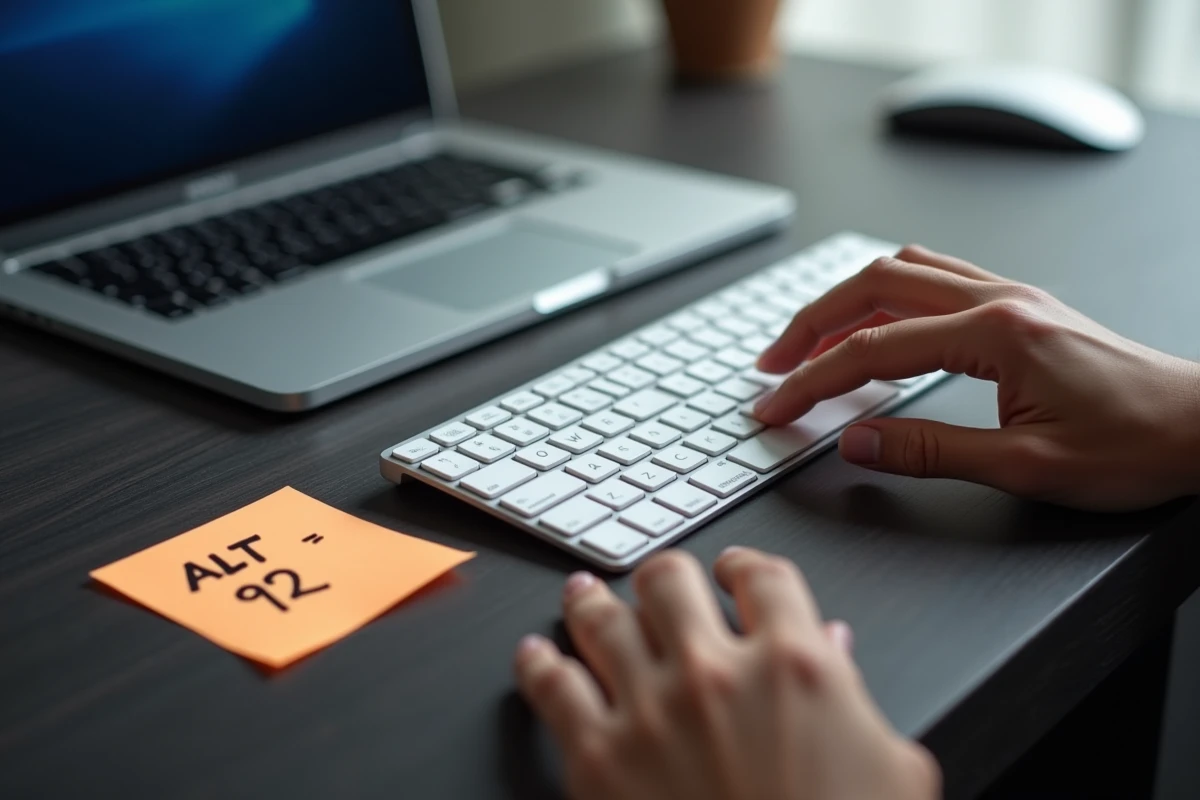
| Windows | Toute disposition (pavé numérique actif) | Alt + 92 (pavé numérique) |
| macOS | AZERTY FR | Option + Maj + / |
| Windows | QWERTY US | Touche dédiée \ située au-dessus de Entrée |
| Windows | QWERTY UK | AltGr + # |
Sur un clavier compact sans pavé numérique, le raccourci Alt + 92 ne fonctionne pas directement. Il faut activer la couche numérique virtuelle (touche Fn + touches lettres simulant un pavé) ou utiliser AltGr + 8 en AZERTY.

Disposition clavier Windows : la cause la plus fréquente du problème
Un clavier externe AZERTY branché en USB ou en Bluetooth peut très bien envoyer le bon signal, tout en produisant un caractère inattendu à l’écran. La raison tient à la disposition logicielle active dans Windows, qui ne correspond pas forcément au clavier physique connecté.
Sous Windows 10 et 11, plusieurs dispositions cohabitent parfois sans que l’utilisateur l’ait choisi. Une mise à jour système, un pack de langue ajouté ou un ancien profil utilisateur migré suffisent à créer un conflit. Le raccourci Alt + Maj bascule silencieusement d’une disposition à l’autre, ce qui explique qu’un raccourci fonctionne un jour et pas le lendemain.
Vérifier et nettoyer les dispositions actives
- Ouvrir Paramètres, puis Heure et langue, puis Langue et région. Cliquer sur la langue préférée et vérifier les dispositions de clavier associées.
- Ne garder qu’une seule disposition correspondant au clavier physique (par exemple « Français (France) – AZERTY »). Supprimer les dispositions parasites comme « Français (Belgique) » ou « US-International ».
- Si le problème persiste après suppression, redémarrer la session Windows pour que la modification prenne effet sur tous les processus.
Ce nettoyage résout la majorité des cas. Quand AltGr + 8 ne produit rien, c’est presque toujours une disposition QWERTY US ou Belge qui a pris le dessus sur la disposition Française.
Clavier compact sans touche antislash : remappage et alternatives
Les claviers mécaniques compacts au format 60 % ou 65 % sacrifient des touches pour réduire l’encombrement. Le backslash fait partie des premiers caractères à disparaître, relégué dans une couche accessible via la touche Fn. Le problème : cette couche Fn est gérée par le firmware du clavier, pas par le système d’exploitation, ce qui la rend invisible pour Windows.
Deux approches permettent de récupérer l’antislash dans ce cas.
Utiliser la table de caractères Windows
Taper « table de caractères » dans la barre de recherche Windows ouvre un utilitaire qui liste tous les caractères Unicode disponibles. Le backslash porte le code U+005C (décimal 92). Un double-clic copie le caractère dans le presse-papiers. La méthode reste lente pour un usage répété, mais elle dépanne immédiatement.
Remapper une touche inutilisée avec PowerToys
Microsoft PowerToys, disponible gratuitement sur le Microsoft Store, inclut un module Keyboard Manager qui permet de réassigner n’importe quelle touche physique vers un autre caractère. Concrètement, si le clavier compact possède une touche peu utilisée (Menu contextuel, Arrêt défil, une deuxième touche Alt droite), Keyboard Manager peut la transformer en touche antislash permanente.
Un point de vigilance : PowerToys et certains logiciels de remappage propres aux fabricants de claviers (Razer Synapse, Logitech Options+, logiciel VIA pour claviers custom) peuvent entrer en conflit. Quand deux couches de remappage se superposent, les raccourcis clavier deviennent imprévisibles. Mieux vaut n’utiliser qu’un seul outil de remappage à la fois et désactiver les autres.
Antislash sur Mac avec clavier externe Windows
Brancher un clavier externe Windows sur un Mac ajoute une couche de complexité. macOS interprète les touches selon sa propre logique : la touche Alt du clavier Windows devient Option, et la touche Windows devient Commande. Le raccourci habituel Option + Maj + / fonctionne, à condition que macOS ait correctement identifié la disposition du clavier.
Lors du premier branchement, macOS ouvre normalement un assistant de configuration de clavier qui demande d’appuyer sur certaines touches pour détecter le type de clavier. Si cet assistant n’apparaît pas ou si la détection échoue, le système peut assigner une disposition ISO européenne générique qui ne correspond pas aux sérigraphies du clavier.
La correction passe par Réglages Système, puis Clavier, puis Modifier le type de clavier. Relancer l’assistant et bien suivre les indications permet de rétablir la bonne correspondance entre touches physiques et caractères affichés.
Quand le problème vient du matériel ou du navigateur
Certains utilisateurs signalent que l’antislash fonctionne dans un éditeur de texte mais pas dans un navigateur, ou inversement. Ce comportement s’explique par des raccourcis interceptés : certaines extensions de navigateur ou certains logiciels de productivité capturent AltGr + 8 avant que le caractère n’atteigne le champ de saisie.
Tester dans le Bloc-notes (Notepad) permet d’isoler le problème. Si le backslash s’affiche dans Notepad mais pas ailleurs, le conflit vient d’un logiciel tiers, pas du clavier ni de la disposition système.
Côté matériel pur, un clavier Bluetooth dont la batterie faiblit peut envoyer des signaux incomplets. Les touches modificatrices (AltGr, Maj, Fn) sont les premières affectées, car elles exigent que le signal de la touche modificatrice arrive avant celui de la touche principale. Un câble USB ou un rechargement complet de la batterie permettent d’écarter cette piste.
Le caractère antislash reste un simple code (ASCII 92, Unicode U+005C). Quand il ne s’affiche pas, le problème se situe presque toujours entre la disposition logicielle et le clavier physique. Nettoyer les dispositions superflues dans les paramètres système résout la grande majorité des situations, bien avant d’envisager un remappage ou un changement de clavier.